Công cụ chuyển PPT sang PDF trực tuyến, miễn phí
Biến slide PowerPoint thành PDF mà ai cũng mở được. Mỗi slide thành một trang, văn bản vẫn tìm kiếm được. Chuyển nhiều bộ slide cùng lúc. Không tải lên, không cần đăng ký.
Chọn tệp PowerPoint để chuyển sang PDF
hoặc kéo thả vào đây. Tệp PPTX, tối đa 100 MB mỗi tệp.
Tệp của bạn không bao giờ rời khỏi thiết bị
Những gì được giữ lại từ PowerPoint sang PDF
PPTX
Slide có thể chỉnh sửa
Trang cố định
Giữ nguyên tốt
- Mỗi slide thành một trang, theo đúng kích thước của slide
- Văn bản slide, dưới dạng văn bản có thể tìm kiếm và sao chép
- Hình ảnh, hình khối và nền
- Thứ tự slide, với một PDF cho mỗi bộ slide
Nên kiểm tra lại
- Ghi chú diễn giả và bình luận: không được giữ lại
- Hiệu ứng hoạt hình và chuyển cảnh: mỗi slide thành một trang tĩnh
- Phông chữ hiếm: được thay bằng phông chữ gần giống
- Video và âm thanh: không phát được trong PDF
Tổng quan về PowerPoint sang PDF
Những gì bạn đưa vào, những gì bạn nhận được, và những gì bạn cần.
| Mục | Hỗ trợ | Chi tiết |
|---|---|---|
| Tệp trên trang này | .pptx | Tối đa 100 MB mỗi tệp. Màn hình tiếp theo cũng nhận tệp .ppt và .odp. |
| Số tệp mỗi lần | Không giới hạn | Chuyển đổi từng tệp một. Nhiều PDF sẽ tải về dưới dạng một tệp ZIP. |
| Kết quả | Một PDF cho mỗi bộ slide | Mỗi slide thành một trang, theo kích thước của slide. Cùng tên tệp, đuôi .pdf. |
| Tùy chọn | Không có | Không có tùy chọn bố cục, kích thước trang hay ghi chú. Thêm tệp, nhấn Chuyển đổi, rồi Tải xuống. |
| Bạn cần gì | Trình duyệt trên máy tính để bàn | Lần dùng đầu tiên sẽ tải bộ chuyển đổi, khoảng 53 MB. Một số trình duyệt trên điện thoại không chạy được. |
Tệp của bạn được chuyển đổi ngay trên thiết bị và không bao giờ được tải lên. Chỉ có bộ chuyển đổi được tải xuống.
Cách chuyển PPT sang PDF online
Thêm bài thuyết trình của bạn
Kéo thả một hoặc nhiều tệp PPTX vào ô phía trên, hoặc nhấn để chọn. Mỗi tệp tối đa 100 MB.
Kiểm tra danh sách
Ở màn hình tiếp theo, thêm bộ slide khác bằng Thêm tệp, hoặc xóa những tệp không cần.
Chờ bộ chuyển đổi tải xong
Lần đầu tiên, trình duyệt sẽ tải bộ chuyển đổi, khoảng 53 MB. Nút Chuyển đổi sẽ bật lên ngay khi sẵn sàng.
Chuyển đổi
Nhấn Chuyển đổi. Các tệp được chuyển đổi từng cái một, mỗi tệp hiện Hoàn tất khi xong.
Tải PDF về
Nhấn Tải xuống. Một bộ slide cho ra một PDF cùng tên. Nhiều bộ slide sẽ tải về dưới dạng một tệp ZIP.
Khi nào nên chuyển PowerPoint sang PDF
Một tệp PowerPoint cần có PowerPoint, hoặc một ứng dụng đọc được tệp đó, để hiển thị đúng. Một tệp PDF mở giống nhau trên mọi trình duyệt, điện thoại hay trình đọc PDF. Chuyển PPT sang PDF là cách đơn giản để gửi slide cho người không có Office, hoặc đăng lên mạng.
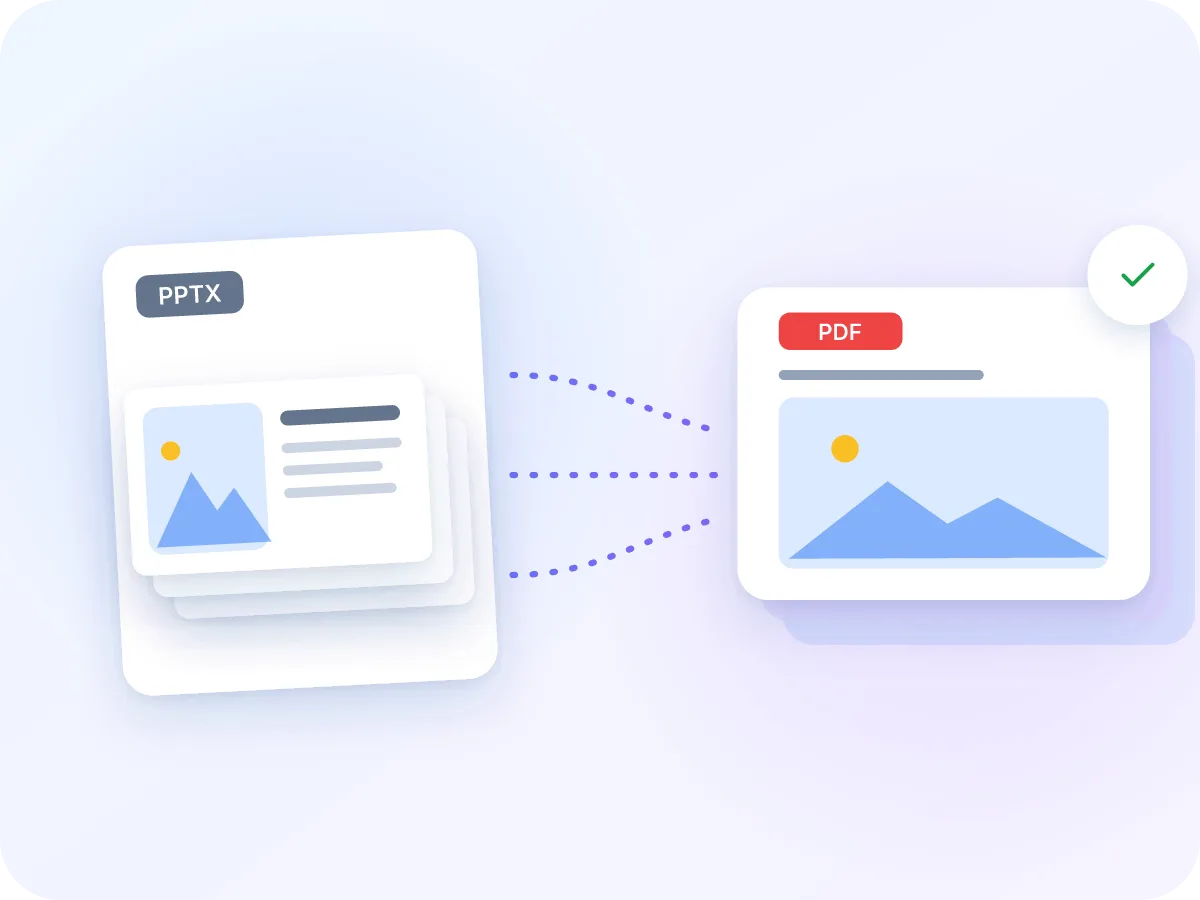
Mỗi slide thành một trang PDF theo đúng kích thước của bộ slide. Văn bản vẫn là văn bản thật, nên người đọc có thể tìm kiếm và sao chép. Cần làm ngược lại? PDF sang PowerPoint sẽ chuyển PDF trở lại thành slide.
Ai cần chuyển PowerPoint sang PDF
Mọi người chuyển slide thành PDF khi cần gửi bộ slide cho người khác. Dưới đây là những ví dụ thường gặp.
Ban tổ chức sự kiện
Thu thập bộ slide của diễn giả và chuyển tất cả thành PDF cho trang web sự kiện hoặc tài liệu phát cho người tham dự.
Đội ngũ bán hàng
Gửi cho khách hàng một PDF trình bày mà họ có thể mở trên bất kỳ thiết bị nào, không cần PowerPoint.
Giáo viên và giảng viên
Đăng slide bài giảng dưới dạng PDF để sinh viên có thể đọc, in và ghi chú mà không cần Office.
Người tổ chức hội thảo trực tuyến
Chia sẻ bộ slide dưới dạng PDF sau buổi hội thảo, để người tham dự xem lại mọi slide.
Người đào tạo
Cung cấp cho học viên một PDF bộ slide đào tạo để in hoặc lưu làm tài liệu tham khảo.
Nhà sáng lập startup
Gửi bộ slide thuyết trình dưới dạng PDF, để nhà đầu tư có thể mở ngay từ hộp thư đến.
Bạn nhận được gì với PowerPoint sang PDF
- Giữ nguyên trên thiết bị của bạn. Bài thuyết trình được chuyển đổi ngay trong trình duyệt của bạn. Tệp không bao giờ được tải lên, chia sẻ hay lưu trên máy chủ.
- Mỗi slide một trang. Mỗi slide thành một trang PDF riêng theo đúng kích thước của slide, nên bộ slide màn hình rộng vẫn giữ nguyên tỷ lệ rộng.
- Nhiều bộ slide cùng lúc. Thêm bao nhiêu bài thuyết trình tùy ý. Các tệp được chuyển đổi lần lượt và tải về cùng nhau dưới dạng ZIP.
- Văn bản có thể tìm kiếm. Văn bản slide vẫn là văn bản thật trong PDF, không phải hình ảnh. Người đọc có thể tìm kiếm và sao chép.
- Cùng tên tệp, sẵn sàng để gửi. Tệp tên pitch.pptx sẽ tải về với tên pitch.pdf, giúp bạn dễ dàng tìm lại các bộ slide đã chuyển đổi.
- Mở được trên mọi thiết bị. Tệp PDF mở được trên điện thoại, máy tính bảng và máy tính mà không cần PowerPoint. Việc chuyển đổi cần trình duyệt trên máy tính để bàn.
Vì sao nên gửi slide dưới dạng PDF
PDF được tạo ra để chia sẻ. Đây là những lợi ích so với việc gửi tệp .pptx.
- Ai cũng mở được trên bất kỳ thiết bị nào, không cần PowerPoint hay Office.
- Ghi chú diễn giả của bạn vẫn được giữ kín, vì không được đưa vào PDF.
- Người đọc có thể tìm kiếm văn bản slide và sao chép trích dẫn từ đó.
- Tệp của bạn không bao giờ rời khỏi trình duyệt, phù hợp với các bộ slide bảo mật.
- Không hình mờ, không cần đăng ký, và không giới hạn số bộ slide bạn chuyển đổi.
- Một tệp PDF dễ dàng gửi email, in ấn, hoặc tải lên trang khóa học hay sự kiện.
Quá trình chuyển đổi PowerPoint sang PDF hoạt động như thế nào
Bộ chuyển đổi là một ứng dụng văn phòng đầy đủ được xây dựng để chạy ngay trong trình duyệt của bạn. Nó mở từng bài thuyết trình giống như cách một ứng dụng văn phòng trên máy tính để bàn làm, rồi lưu lại thành PDF với mỗi slide một trang.
Bộ chuyển đổi được tải xuống một lần, khoảng 53 MB, sau đó hoạt động ngay trên thiết bị của bạn. Slide của bạn không bao giờ được gửi đi đâu cả. Những phông chữ mà bộ chuyển đổi không có sẽ được thay bằng phông chữ gần giống, nên hãy kiểm tra lại các bộ slide dùng phông chữ lạ.
PowerPoint sang PDF: LuraPDF và các lựa chọn khác
| Tính năng | LuraPDF | Trang web yêu cầu tải lên | Ứng dụng máy tính để bàn |
|---|---|---|---|
| Quyền riêng tư | Tệp ở nguyên trên thiết bị của bạn | Tệp được gửi lên máy chủ từ xa | Cục bộ, sau khi cài đặt |
| Nhiều bộ slide cùng lúc | Có, dưới dạng một tệp ZIP | Thường là tính năng trả phí | Tùy từng ứng dụng |
| Lần dùng đầu tiên | Tải xuống một lần, khoảng 53 MB | Tải lên từng tệp | Cài đặt ứng dụng |
| Chi phí và đăng ký | Miễn phí, không cần đăng ký | Gói miễn phí thường có giới hạn | Thường phải trả phí |
Câu hỏi thường gặp
Làm sao để chuyển PPT sang PDF miễn phí?
Kéo thả tệp PPTX vào ô phía trên cùng của trang này, nhấn Chuyển đổi, rồi nhấn Tải xuống. Hoàn toàn miễn phí, không cần đăng ký và không có hình mờ. Mỗi tệp tối đa 100 MB.
Ghi chú diễn giả có được đưa vào PDF không?
Không. PDF có mỗi slide một trang và không bao gồm ghi chú diễn giả. Công cụ này không có bố cục ghi chú hay tài liệu phát, vì vậy hãy đưa những nội dung người đọc cần vào trong slide.
Tôi có thể đưa nhiều slide vào một trang PDF không?
Không thể với công cụ này. Mỗi slide thành một trang PDF riêng, theo đúng kích thước của slide.
Phông chữ của tôi có giữ nguyên trong PDF không?
Thường là có. Phông chữ mà bộ chuyển đổi có sẽ được giữ nguyên. Phông chữ không có sẽ được thay bằng phông chữ tương tự, có thể làm thay đổi cách ngắt dòng. Hãy kiểm tra các slide dùng phông chữ lạ trước khi chia sẻ PDF.
Cách tốt nhất để chuyển PowerPoint sang PDF là gì?
Hãy dùng một bộ chuyển đổi giữ văn bản slide là văn bản thật và không cần tải lên. Ở đây, mỗi slide thành một trang PDF với văn bản có thể tìm kiếm, và tệp của bạn vẫn ở trên thiết bị của bạn.
chuyển đổi bài thuyết trình của tôi sang định dạng trực tuyến có an toàn không?
Có, với LuraPDF. Quá trình chuyển đổi diễn ra ngay trong trình duyệt của bạn, nên bài thuyết trình của bạn không bao giờ được tải lên hay lưu trên máy chủ. Thứ duy nhất được tải xuống là bộ chuyển đổi.
Tôi có thể chuyển một tệp .ppt cũ không?
Không thể từ trang này, vì trang này chỉ nhận tệp .pptx. Hãy mở bộ slide trong PowerPoint và lưu lại thành .pptx trước. Nếu bạn đã có một tệp .pptx trong bộ chuyển đổi, nút Thêm tệp ở màn hình tiếp theo cũng nhận tệp .ppt và .odp.
Liệu file PDF có bao gồm hiệu ứng hoạt hình và chuyển cảnh không?
Không. PDF là tập hợp các trang tĩnh, nên mỗi slide sẽ thành một trang tĩnh. Video và âm thanh cũng sẽ không phát được trong PDF.
Tôi có thể chuyển nhiều tệp PowerPoint cùng lúc không?
Có. Thêm bao nhiêu bộ slide tùy ý. Các tệp được chuyển đổi từng cái một, và Tải xuống sẽ cho bạn một tệp ZIP chứa PDF cho từng bộ slide. Nếu một tệp lỗi, các tệp còn lại vẫn được chuyển đổi bình thường.
Vì sao bộ chuyển đổi cần trình duyệt trên máy tính để bàn?
Bộ chuyển đổi là một ứng dụng văn phòng đầy đủ, nên cần một tính năng trình duyệt mà một số trình duyệt, chủ yếu trên điện thoại, không hỗ trợ. Nó cũng tải xuống khoảng 53 MB trong lần đầu sử dụng. Nếu trình duyệt của bạn không chạy được, bạn sẽ thấy thông báo yêu cầu dùng máy tính.
Mẹo để chuyển PPT sang PDF được đẹp
Vài bước kiểm tra nhanh giúp PDF hiển thị đúng như bạn mong muốn.
- Dùng phông chữ phổ biến khi có thể. Phông chữ mà bộ chuyển đổi không có sẽ bị thay bằng phông chữ tương tự, có thể làm thay đổi cách ngắt dòng.
- Ghi chú diễn giả không được đưa vào. Nếu người đọc cần những nội dung đó, hãy đưa chúng vào slide trước khi chuyển đổi.
- Hiệu ứng hoạt hình không được giữ lại. Nếu một slide xây dựng nội dung theo từng bước, hãy kiểm tra xem slide hoàn chỉnh có còn hợp lý khi đứng riêng hay không.
- Bộ slide nhiều hình ảnh? Đưa PDF qua Nén PDF để làm nhỏ tệp đủ để gửi email.
- Chia sẻ ra ngoài nhóm của bạn? Thêm mật khẩu bằng Bảo vệ PDF để chỉ những người bạn chọn mới mở được tệp.
- Đang làm việc trên Google Trang trình bày? Chọn File > Download > Microsoft PowerPoint (.pptx), rồi chuyển đổi tệp đó tại đây.
Sẵn sàng chuyển PPT sang PDF?
Miễn phí và riêng tư. Không tải lên, không cần đăng ký, không hình mờ. Kéo thả tệp PowerPoint vào ô phía trên để bắt đầu.
Chọn tệp