Sửa lỗi PDF và khắc phục tệp bị hỏng
Khắc phục PDF không mở được do mục lục hoặc phần kết thúc bị hỏng. Sửa lỗi đọc toàn bộ tệp và tạo ra một bản sao sạch. Không tải lên, không cần đăng ký, không hình mờ.
Chọn một PDF để sửa lỗi
hoặc thả tệp vào đây. Mỗi lần một PDF, tối đa 100 MB. Tệp không mở được vẫn dùng được.
Tệp của bạn không bao giờ rời khỏi thiết bị
Một PDF không mở được, khôi phục đủ 300 trang
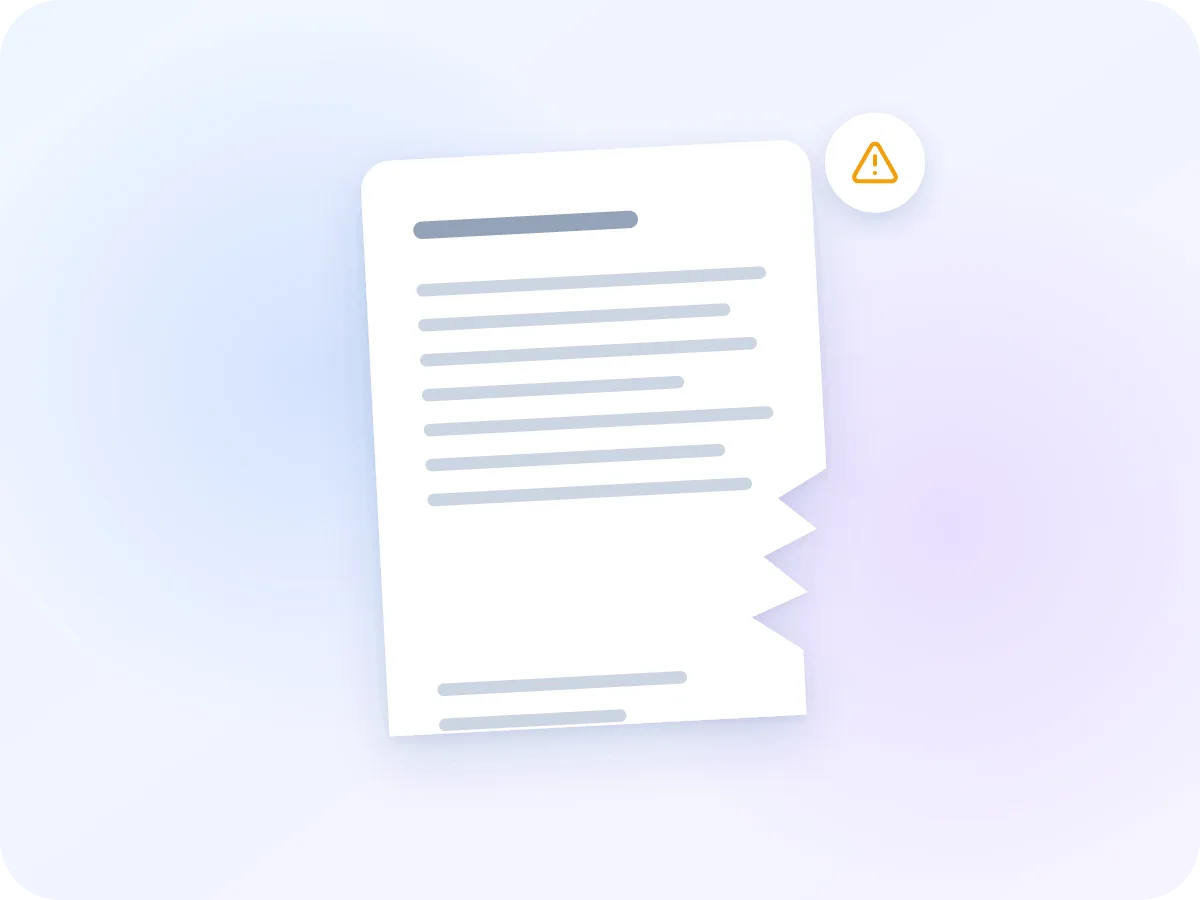
Không mở đượcTrước: bản xem trước báo lỗi cấu trúc PDF không hợp lệ
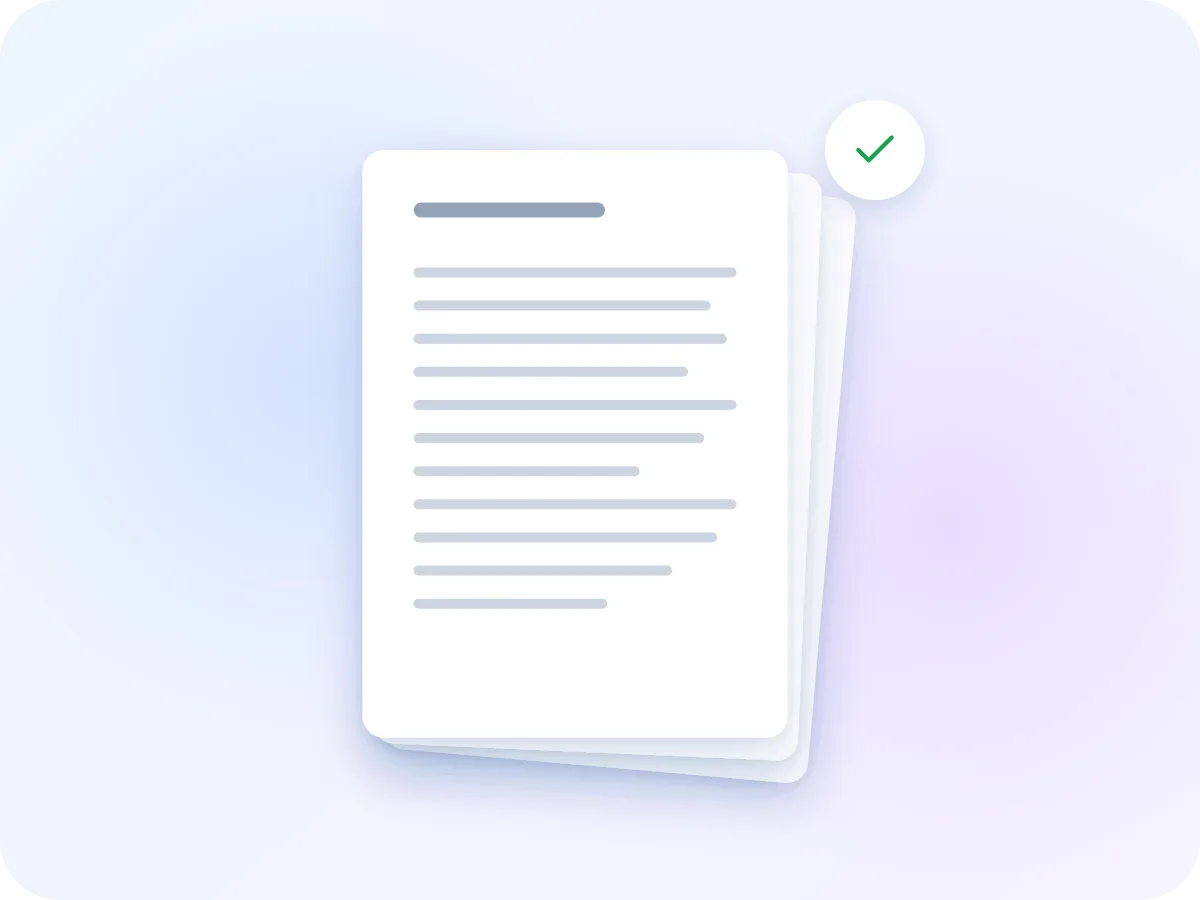
300 trangSau khi Sửa lỗi: mọi trang đều mở được, kèm văn bản
Chúng tôi đã cắt bỏ mục lục kết thúc của một PDF 300 trang, phần mà một lượt tải xuống bị gián đoạn thường làm mất. Bản xem trước của chúng tôi không mở được tệp này. Sau khi Sửa lỗi, cả 300 trang đều mở được. Các tệp bị hỏng ở giữa có thể không khắc phục được.
Cách sửa lỗi PDF hoạt động
Một PDF lưu trữ các trang dưới dạng nhiều phần nhỏ, cùng một mục lục ở cuối cho biết mỗi phần bắt đầu ở đâu. Nhiều lỗi "tệp bị hỏng" bắt nguồn từ mục lục bị hỏng hoặc phần kết thúc bị thiếu. Không có mục lục hoạt động, nhiều trình đọc sẽ bỏ cuộc, ngay cả khi mọi trang vẫn còn trong tệp.
Sửa lỗi bỏ qua mục lục cũ, đọc toàn bộ tệp từ đầu, và tạo một bản sao mới với mục lục mới. Các phần đọc được sẽ được giữ nguyên. Các phần bị cắt hoặc xáo trộn không thể đọc được, và Sửa lỗi không đoán mò nội dung của chúng.
Cách sửa lỗi PDF bị hỏng
Thêm PDF bị hỏng
Thả một PDF vào khung bên trên, hoặc nhấp Chọn tệp. Tệp không cần mở được trước. Hỗ trợ tệp đến 100 MB.
Xem bản xem trước
Trình chỉnh sửa sẽ cố hiển thị các trang của bạn. Một tệp bị hỏng thường hiện lỗi ở đây thay vào đó. Đây là điều bình thường, và Sửa lỗi vẫn có thể hoạt động.
Kiểm tra những gì có thể khắc phục
Mục lục bị hỏng hoặc phần kết thúc bị thiếu đều có thể khắc phục. Một tệp bị cắt giữa chừng thường không thể. Bảng bên dưới liệt kê từng loại hư hỏng.
Nhấp Sửa lỗi & Tải xuống
Sửa lỗi đọc toàn bộ tệp của bạn, bỏ qua mục lục bị hỏng và tạo một bản sao mới với mục lục mới. Tệp được lưu về thiết bị của bạn ngay lập tức.
Mở bản sao đã sửa
Tệp được lưu dưới tên tenfile-repaired.pdf. Mở tệp và kiểm tra từng trang. Nếu không có tệp nào được tải xuống, hư hỏng quá nặng để khắc phục.
Sửa lỗi PDF có thể làm gì
Lưu trên thiết bị của bạn
PDF của bạn được sửa lỗi ngay trong trình duyệt. Không có gì được tải lên, nên sao kê ngân hàng, hợp đồng và hồ sơ y tế vẫn thuộc về bạn.
Xây dựng lại mục lục bị hỏng
Mọi PDF đều có mục lục cho biết mỗi phần của tệp bắt đầu ở đâu. Sửa lỗi bỏ qua mục lục bị hỏng và xây dựng một mục lục mới từ dữ liệu thực sự có trong tệp.
Giữ lại những gì còn nguyên vẹn
Trang, văn bản, hình ảnh, liên kết, dấu trang và trường biểu mẫu vẫn đọc được sẽ được giữ nguyên. Không có gì bị vẽ lại.
Khắc phục phần kết thúc bị thiếu
Khi phần cuối của tệp bị mất, trình đọc thường từ chối mở tệp. Nếu các trang trước đó còn đầy đủ, Sửa lỗi sẽ tạo ra một phần kết thúc hợp lệ.
Xem trước trước khi sửa lỗi
Trình chỉnh sửa hiển thị các trang của bạn nếu trình duyệt đọc được. Nếu không, bạn sẽ thấy lỗi thay vào đó, và Sửa lỗi vẫn có thể khắc phục được.
Miễn phí, không cần đăng ký
Không tài khoản, không giới hạn hằng ngày và không hình mờ trên tệp đã sửa.
Sửa lỗi PDF có thể và không thể khắc phục gì
Sửa lỗi khắc phục hư hỏng trong cách tệp được cấu trúc. Công cụ không thể khôi phục dữ liệu đã không còn tồn tại trong tệp.
| Loại hư hỏng | Sửa lỗi có khắc phục được không? | Bạn nhận được gì |
|---|---|---|
| Mục lục bị hỏng hoặc thiếu | Có | Một bản sao mới với mục lục mới và toàn bộ trang có thể đọc được |
| Thiếu phần kết thúc tệp | Có, nếu các phần trước đó còn đầy đủ | Một tệp mở được, với mọi trang đã được lưu |
| Byte thừa ở đầu tệp | Có | Một bản sao sạch, không còn byte thừa |
| Tệp bị cắt giữa chừng | Đôi khi | Chỉ khi phần bị cắt nằm giữa các phần. Các trang trước chỗ cắt có thể khôi phục được |
| Tệp có mật khẩu bảo vệ | Không | Hãy gỡ mật khẩu trước |
Sửa lỗi không bao giờ vẽ lại trang. Bản sao đã sửa cũng ghi tên ứng dụng mới và ngày chỉnh sửa mới trong chi tiết tệp.
Khắc phục PDF báo bị hỏng
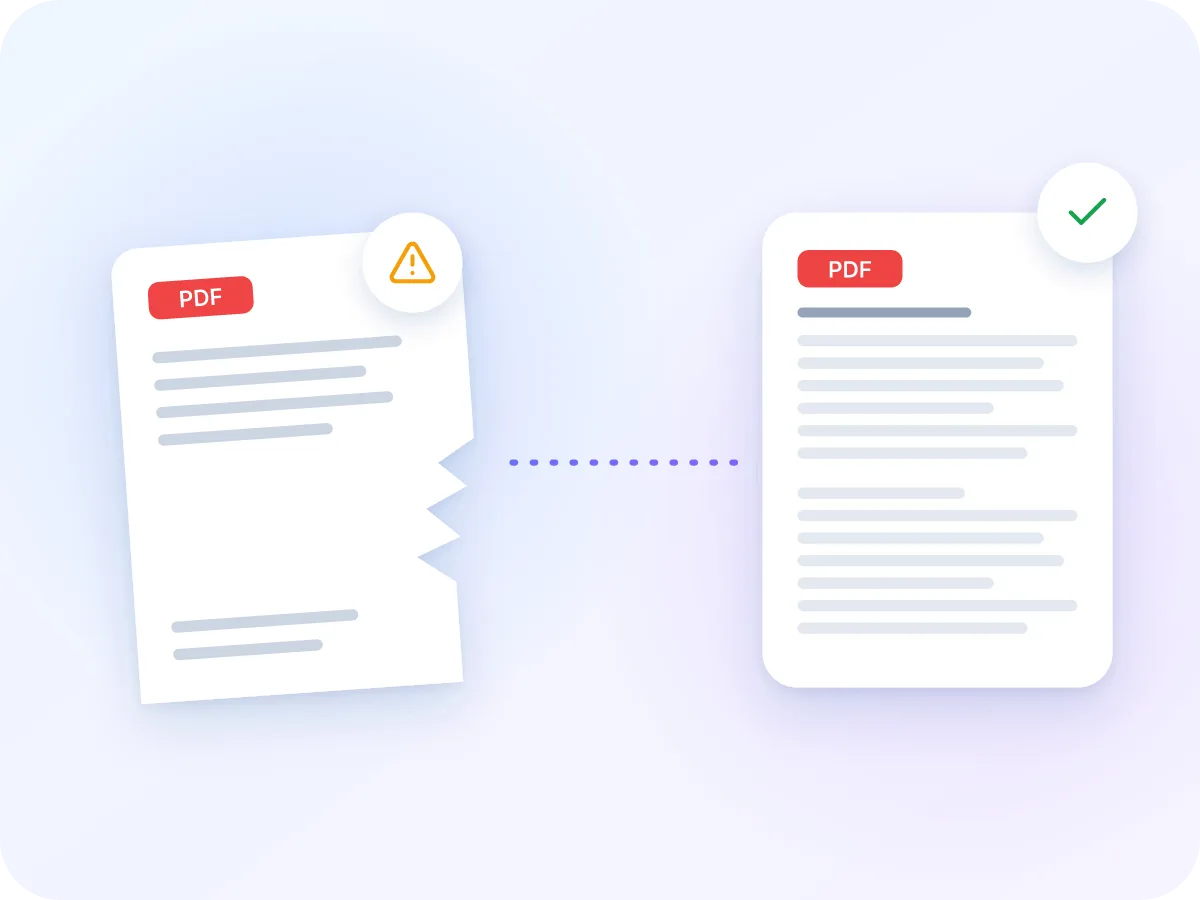
"Tệp bị hỏng và không thể sửa chữa" nghe có vẻ chắc chắn, nhưng thường không phải vậy. Các trang có thể vẫn còn trong tệp, và chỉ có mục lục cho trình đọc biết tìm chúng ở đâu bị hỏng.
Sửa lỗi xây dựng một mục lục mới từ dữ liệu thực sự có trong tệp và lưu một bản sao sạch. Công cụ chạy ngay trên trình duyệt của bạn, nên bạn có thể thử với các tệp riêng tư mà không cần tải lên bất cứ thứ gì. Bảng trên trang này cho thấy những loại hư hỏng nào có thể khắc phục được.
Khi nào mọi người sửa lỗi tệp PDF
Một PDF thường bị hỏng trong lúc lưu, sao chép hoặc tải xuống. Đây là những trường hợp khiến mọi người tìm cách khắc phục, và những gì Sửa lỗi có thể làm trong từng trường hợp.
Một tệp quan trọng không mở được
Một tờ khai thuế, hồ sơ bảo hiểm hay hồ sơ y tế bạn đã lưu nhiều tháng trước đột nhiên báo lỗi. Sửa lỗi hoạt động trên bản sao bạn đang có, nên bạn không cần quay lại cổng thông tin đã tạo ra nó.
Giúp đỡ đồng nghiệp
Một tệp đính kèm không mở được trên máy tính của ai đó. Hãy thử sửa lỗi ngay trên trình duyệt trước khi yêu cầu người gửi gửi lại bản mới.
Tài liệu bảo mật
Hợp đồng và hồ sơ tòa án không nên gửi lên một máy chủ lạ chỉ để thử xem có khắc phục được không. Ở đây, tệp không bao giờ rời khỏi thiết bị của bạn.
Khách hàng không mở được báo cáo của bạn
Nếu vấn đề là mục lục hoặc phần kết thúc bị hỏng, hãy sửa lỗi tệp rồi gửi bản sao đã khắc phục thay thế.
Tệp từ ổ đĩa cũ hoặc bản sao lưu
Một tệp chỉ được sao chép một phần sẽ thiếu phần kết thúc. Khi chỉ phần kết thúc bị mất, Sửa lỗi thường có thể khôi phục lại các trang.
Cổng thông tin từ chối PDF của bạn
Nếu một cổng thông tin từ chối PDF của bạn vì cho là bị hỏng, mục lục có thể là nguyên nhân. Bản sao đã sửa có mục lục sạch, mới.
Vì sao nên sửa lỗi PDF ngay trên trình duyệt
Sửa lỗi trên trình duyệt vừa riêng tư vừa nhanh để thử, và trang này cho bạn biết rõ ràng công cụ có thể khắc phục được gì.
- Tệp của bạn không bao giờ rời khỏi thiết bị.
- Các trang vẫn đọc được sẽ được giữ nguyên, không bị vẽ lại.
- Trường biểu mẫu, liên kết và dấu trang được giữ nguyên cùng các trang.
- Chỉ một cú nhấp, không cần cài đặt và không cần tìm hiểu thiết lập gì.
- Miễn phí, không cần tài khoản và không hình mờ.
- Tệp gốc của bạn không bị thay đổi, nên bạn có thể thử cách khắc phục khác sau này.
Sửa lỗi PDF: LuraPDF và các lựa chọn khác
| Tính năng | LuraPDF | Trang web yêu cầu tải lên | Ứng dụng khôi phục trên máy tính |
|---|---|---|---|
| Quyền riêng tư | Tệp ở lại trên thiết bị của bạn | Tệp được gửi lên máy chủ từ xa | Cục bộ, sau khi bạn cài đặt |
| Xây dựng lại mục lục bị hỏng | Đúng | Thường có | Thường có |
| Vẽ lại trang bị hỏng | Không, các trang đọc được vẫn giữ nguyên | Một số dịch vụ | Một số ứng dụng |
| Chi phí | Miễn phí, không hình mờ | Gói miễn phí thường có giới hạn | Thường mất phí |
Mẹo khi sửa lỗi PDF bị hỏng
Sửa lỗi khắc phục tốt một loại hư hỏng nhất định. Những mẹo này giúp bạn đạt kết quả tốt, hoặc tìm ra bước tiếp theo phù hợp.
- Hãy thử lấy bản sao mới trước. Tải lại tệp, hoặc nhờ người gửi gửi lại. Một lượt tải xuống bị cắt giữa chừng là nguyên nhân phổ biến.
- Giữ lại tệp gốc bị hỏng. Sửa lỗi tạo ra tệp mới và không bao giờ thay đổi tệp của bạn.
- Mở bản sao đã sửa và kiểm tra từng trang. Nếu tệp bị cắt giữa chừng, các trang gần cuối có thể bị thiếu.
- Sửa lỗi trước khi chỉnh sửa. Lưu một tệp bị hỏng bằng ứng dụng khác trước có thể khiến việc khắc phục khó hơn.
- Tệp có mật khẩu bảo vệ không thể sửa lỗi ở đây. Hãy gỡ mật khẩu trước, rồi sửa lỗi bản sao mới.
- Không chọn được văn bản? Đó không phải là hư hỏng. Một PDF được quét là hình ảnh của các trang, và OCR PDF giúp biến nó thành dạng có thể tìm kiếm được.
Câu hỏi thường gặp
Tôi có thể sửa chữa tệp PDF bị hỏng miễn phí không?
Có. Thả tệp vào trang này và nhấp Sửa lỗi & Tải xuống. Không có tài khoản, không giới hạn và không hình mờ.
Vì sao PDF của tôi không mở được?
Thường là do tệp chưa hoàn chỉnh hoặc mục lục bị hỏng. Nguyên nhân phổ biến là một lượt tải xuống dừng sớm, một lần đồng bộ chỉ sao chép được một phần tệp, hoặc một ứng dụng bị treo trong lúc lưu.
Sửa lỗi có luôn khắc phục được PDF của tôi không?
Không. Sửa lỗi khắc phục mục lục bị hỏng và phần kết thúc bị thiếu. Nếu một phần của tệp bị cắt hoặc xáo trộn, phần đó đã mất, và không công cụ nào có thể xây dựng lại dữ liệu không còn trong tệp. Khi một tệp bị cắt giữa chừng, các trang trước chỗ cắt đôi khi có thể khôi phục được.
Sửa lỗi PDF online có an toàn không?
Có, với LuraPDF. Tệp của bạn được sửa lỗi ngay trong trình duyệt và không bao giờ được tải lên máy chủ, nên không ai khác thấy được nó. Không cần tài khoản, và không gì được lưu lại sau khi bạn đóng tab.
Sửa lỗi có thể khắc phục những loại hư hỏng nào?
Mục lục bị hỏng hoặc thiếu, phần kết thúc tệp bị thiếu, và các byte thừa làm sai lệch vị trí bắt đầu của các phần. Một tệp bị cắt giữa chừng chỉ có thể khắc phục nếu chỗ cắt nằm giữa các phần. Nội dung trang bị xáo trộn và tệp có mật khẩu bảo vệ không thể khắc phục được.
Cách tốt nhất để khắc phục một PDF không mở được là gì?
Trước tiên, hãy lấy một bản sao mới: tải lại tệp hoặc nhờ người gửi gửi lại. Nếu không thể, hãy đưa tệp qua Sửa lỗi. Sau đó mở bản sao đã sửa và kiểm tra từng trang.
Tôi có thể sửa lỗi PDF trên điện thoại không?
Có. Trình chỉnh sửa hoạt động trên trình duyệt của điện thoại, với cùng nút bấm như trên máy tính. Tệp đã sửa sẽ lưu về điện thoại của bạn.
Điều gì xảy ra nếu Sửa lỗi không khắc phục được tệp của tôi?
Không có tệp nào được tải xuống, và tệp gốc của bạn vẫn giữ nguyên như cũ. Hãy thử lấy một bản sao mới từ nơi bạn có tệp ban đầu. Nếu tệp đến từ ổ đĩa của chính bạn, hãy kiểm tra xem có bản sao lưu cũ hơn không.
PDF của tôi có mật khẩu bảo vệ và không mở được. Tôi có thể sửa lỗi nó không?
Không thể dùng Sửa lỗi. Công cụ không thể đọc tệp được bảo vệ, và bản sao nó tạo ra sẽ không mở được. Nếu tệp vẫn mở được bằng mật khẩu của nó, hãy gỡ mật khẩu bằng Mở khóa PDF trước. Bản sao mới sẽ có các trang dưới dạng hình ảnh.
Sửa lỗi có thể khôi phục một PDF đã bị xóa không?
Không. Sửa lỗi chỉ hoạt động trên tệp bạn vẫn còn giữ. Khôi phục một tệp đã xóa là việc của thùng rác trên máy tính, bản sao lưu hoặc dịch vụ lưu trữ đám mây của bạn.
Công cụ liên quan
Sẵn sàng sửa lỗi PDF của bạn?
Miễn phí và riêng tư. Thả tệp vào, nhấp Sửa lỗi & Tải xuống, và mở bản sao sạch. Không tải lên, không cần đăng ký, không hình mờ.
Chọn tệp