Đặt mật khẩu PDF bằng AES-256
Thêm mật khẩu mở, rồi chọn người khác có được in, sao chép hay chỉnh sửa không. File được khóa trên thiết bị của bạn và không bao giờ được tải lên.
Chọn một tệp PDF để bảo vệ
hoặc kéo thả vào đây. Một PDF, tối đa 100 MB.
Tệp của bạn không bao giờ rời khỏi thiết bị
Điều gì xảy ra với file của bạn khi đặt mật khẩu PDF
Mọi bước đều diễn ra trong trình duyệt của bạn, và mật khẩu không bao giờ rời khỏi đó.
1. Mở trên thiết bị của bạn
PDF của bạn được đọc trực tiếp vào trình duyệt. File không được tải lên.
2. Khóa trên thiết bị của bạn
Trình duyệt mã hóa từng trang bằng AES-256, với một khóa mà chỉ mật khẩu của bạn mới mở được.
3. Bạn tải xuống file đã khóa
File được lưu thẳng vào thiết bị của bạn. File gốc không bị thay đổi, và mật khẩu được xóa khi bạn rời trang.
Không có gì được tải lên ở bất kỳ bước nào, kể cả mật khẩu của bạn.
Bảo vệ PDF làm được gì và không làm được gì
Công cụ khóa file bạn đang có. Công cụ không thể khôi phục mật khẩu và không thể ngăn hoàn toàn người đã mở được file.
| Bạn muốn | Kết quả |
|---|---|
| Ngăn người khác mở file | Được. File được mã hóa AES-256 và cần mật khẩu mở của bạn. |
| Giới hạn in, sao chép hoặc chỉnh sửa | Được, trên các trình đọc tuân thủ giới hạn PDF. Hãy đặt mật khẩu chủ sở hữu nếu bạn muốn thay đổi chúng sau này. |
| Bảo vệ nhiều file cùng lúc | Mỗi lần một PDF, tối đa 100 MB. Lặp lại cho từng file. |
| Đổi mật khẩu của file đã bảo vệ | Hãy mở khóa trước, rồi bảo vệ lại. Khi mở khóa, các trang được lưu dưới dạng hình ảnh. |
| Lấy lại mật khẩu đã quên | Không thể. Mật khẩu không bao giờ được lưu, nên không ai khôi phục được. |
Mật khẩu mở mới là lớp khóa thực sự. Giới hạn in, sao chép và chỉnh sửa là các quy tắc mà trình đọc PDF tuân theo.
Cách đặt mật khẩu PDF
Thêm file PDF
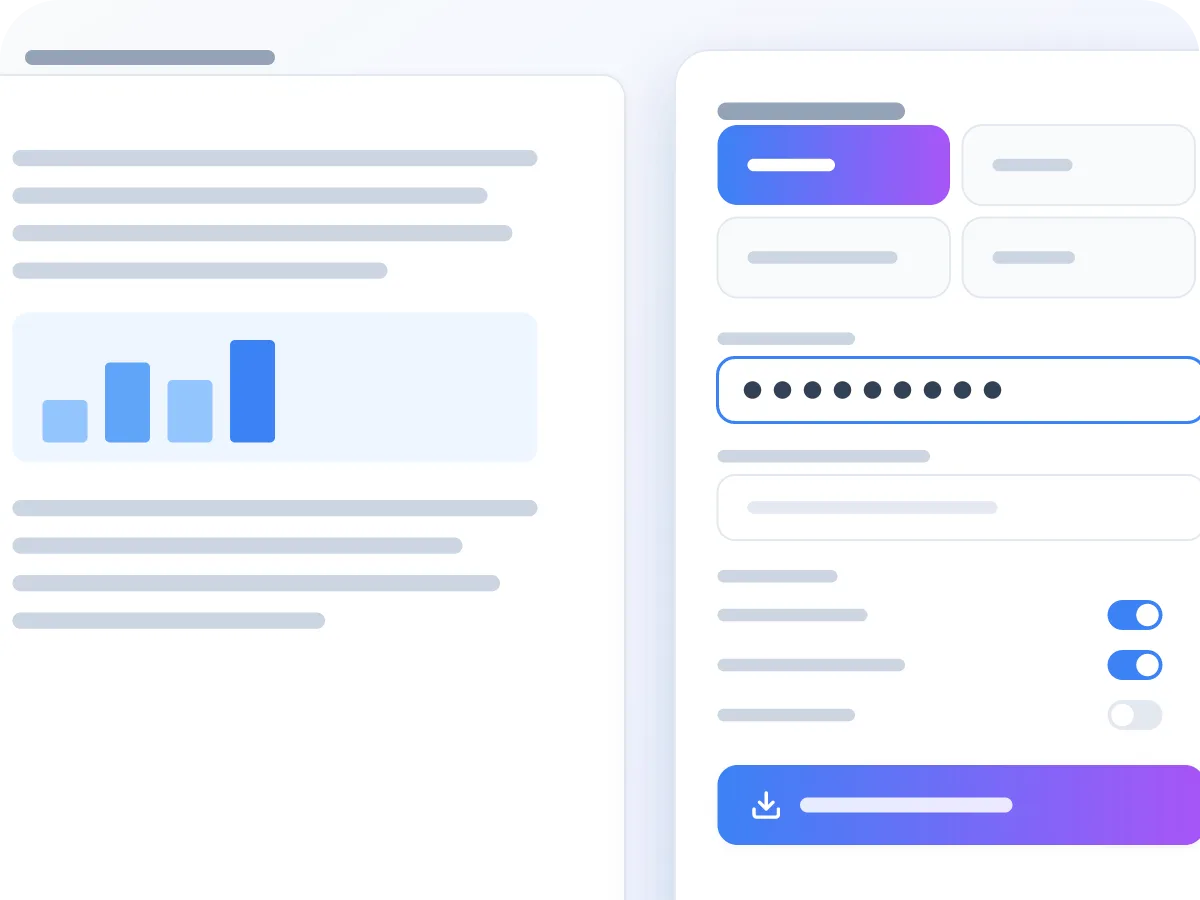
Kéo thả một PDF vào ô phía trên, hoặc nhấn để chọn file. Trình chỉnh sửa Bảo vệ sẽ mở cùng phần cài đặt mật khẩu.
Nhập mật khẩu mở
Đây là mật khẩu người khác cần để mở file. Mật khẩu này là bắt buộc và phân biệt từng ký tự.
Thêm mật khẩu chủ sở hữu nếu muốn
Mật khẩu chủ sở hữu cho phép bạn thay đổi giới hạn sau này. Nếu để trống, không ai thay đổi được, kể cả bạn.
Chọn giới hạn
Bật hoặc tắt quyền in, sao chép văn bản và chỉnh sửa. Mặc định, in và sao chép được bật, chỉnh sửa bị tắt.
Nhấn Bảo vệ và tải xuống
File đã khóa được lưu vào thiết bị của bạn, tên file có thêm -protected. File gốc của bạn không bị thay đổi.
Vì sao nên đặt mật khẩu cho PDF
Email có thể bị chuyển tiếp, laptop có thể bị mất. Có mật khẩu, file vẫn được giữ kín khi điều đó xảy ra.
- Chỉ người có mật khẩu mới mở được file.
- File bị chuyển tiếp hoặc thất lạc chỉ hiện ra yêu cầu nhập mật khẩu.
- Bạn quyết định người khác có được in, sao chép hay chỉnh sửa không.
- File mở được trên các trình đọc PDF và trình duyệt hiện nay, không cần thêm phần mềm.
- File được khóa trên thiết bị của bạn, nên không bao giờ phải tải lên để bảo vệ.
- Miễn phí, không cần đăng ký, không có hình mờ.
Câu hỏi thường gặp
Làm sao để đặt mật khẩu PDF miễn phí?
Kéo thả PDF vào ô ở đầu trang này, nhập mật khẩu mở và nhấn Bảo vệ và tải xuống. Bạn sẽ nhận được bản sao đã khóa, yêu cầu nhập mật khẩu khi mở. Miễn phí, không cần đăng ký, không có hình mờ.
Bảo vệ PDF online tại đây có an toàn không?
Có. File được khóa ngay trong trình duyệt, nên cả PDF lẫn mật khẩu đều không được tải lên. Mật khẩu chỉ được giữ khi trình chỉnh sửa đang mở và bị xóa khi bạn rời đi.
LuraPDF dùng chuẩn mã hóa nào?
AES-256, chuẩn mã hóa mạnh nhất trong tiêu chuẩn PDF. Không thể phá bằng cách thử từng khóa, nên điểm yếu duy nhất là chính mật khẩu. Hãy chọn mật khẩu dài.
Mật khẩu mở và mật khẩu chủ sở hữu khác nhau thế nào?
Mật khẩu mở dùng để xem file. Mật khẩu chủ sở hữu dùng để thay đổi giới hạn in, sao chép và chỉnh sửa sau này. Mật khẩu nào cũng mở được file.
Nếu để trống mật khẩu chủ sở hữu thì sao?
Các giới hạn bạn đặt sẽ được cố định, không ai thay đổi được, kể cả bạn. Người có mật khẩu mở vẫn xem được file. Để thay đổi giới hạn sau này, hãy đặt mật khẩu chủ sở hữu.
Tôi có thể ngăn người khác in hoặc sao chép PDF không?
Có. Tắt quyền in hoặc sao chép trước khi tải xuống. Trình đọc PDF tuân theo các giới hạn này, nhưng chúng là quy tắc chứ không phải ổ khóa, nên người cố tình và có mật khẩu mở vẫn có thể vượt qua. Chỉ mật khẩu mở mới thực sự ngăn được người khác.
PDF đã bảo vệ có mở được trên thiết bị khác không?
Có. File mở được trên các trình đọc PDF và trình duyệt web hiện nay, trên cả máy tính và điện thoại, và sẽ hỏi mật khẩu trước. Các trình đọc PDF rất cũ có thể không hỗ trợ AES-256.
Nếu tôi quên mật khẩu thì sao?
Không thể mở file nếu thiếu mật khẩu, và LuraPDF cũng không khôi phục được, vì mật khẩu không bao giờ được lưu. Hãy lưu mật khẩu trong trình quản lý mật khẩu và giữ một bản sao không đặt mật khẩu ở nơi an toàn.
Tôi có thể bảo vệ PDF đã có mật khẩu không?
Không trực tiếp. Bạn sẽ thấy thông báo yêu cầu mở khóa trước. Gỡ mật khẩu cũ bằng Mở khóa PDF, rồi bảo vệ lại bản sao đó. Khi mở khóa, mỗi trang được lưu dưới dạng hình ảnh, nên không chọn được văn bản nữa.
Đặt mật khẩu có làm thay đổi PDF của tôi không?
Chỉ thay đổi cách mở file. Trang, văn bản, hình ảnh và trường biểu mẫu vẫn giữ nguyên, và không có hình mờ. File có thể lớn hơn một chút vì mã hóa thêm vài byte vào từng phần của file.
Khóa file PDF bằng mật khẩu mà không cần tải lên
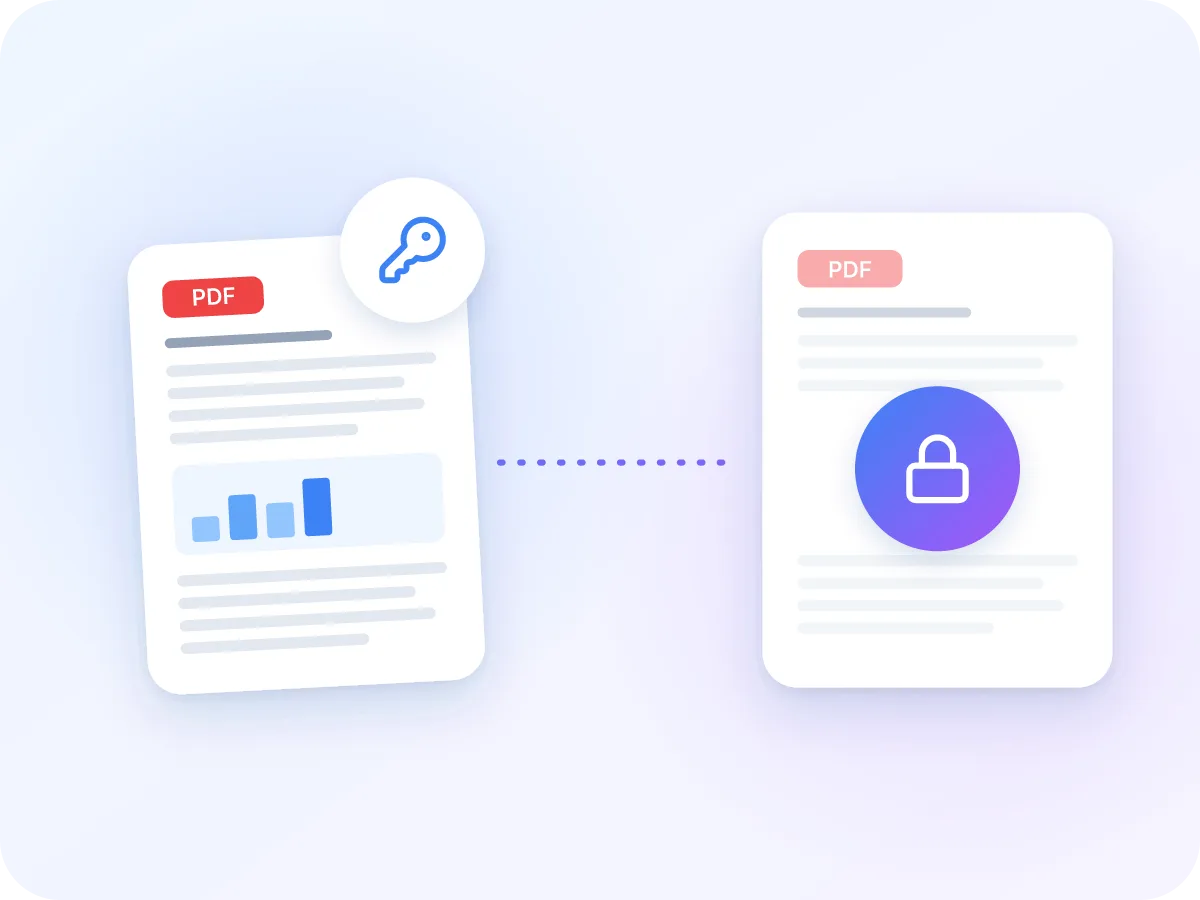
Đặt mật khẩu PDF nghĩa là không ai mở được file nếu không có mật khẩu. LuraPDF khóa file của bạn bằng AES-256, chuẩn mã hóa mạnh nhất mà file PDF hỗ trợ, ngay trong trình duyệt. File và mật khẩu của bạn không bao giờ rời khỏi thiết bị.
Bạn cũng có thể giới hạn những gì người khác làm khi đã mở file: in, sao chép văn bản hoặc chỉnh sửa. Nếu muốn chia sẻ tài liệu nhưng ẩn thông tin riêng tư, hãy dùng Che thông tin PDF.
Bạn nhận được gì với Bảo vệ PDF
Không bao giờ tải lên
File được khóa ngay trong trình duyệt. PDF và mật khẩu của bạn không được gửi đi hay lưu lại ở bất kỳ đâu.
Hai mật khẩu
Mật khẩu mở để xem file, và mật khẩu chủ sở hữu tùy chọn để thay đổi giới hạn sau này.
Mã hóa AES-256
Chuẩn mã hóa mạnh nhất trong tiêu chuẩn PDF. Trang, hình ảnh, phông chữ và tiêu đề file đều được mã hóa.
Giới hạn in, sao chép và chỉnh sửa
Ba công tắc quyết định người khác được làm gì khi đã mở file. Chỉnh sửa bao gồm cả nhận xét và điền biểu mẫu.
Các trang giữ nguyên
Văn bản vẫn sắc nét và tìm kiếm được với người có mật khẩu. Không có gì bị vẽ lại hay chuyển thành hình ảnh.
Miễn phí, không cần đăng ký
Không cần tài khoản, không có hình mờ. Mỗi lần bảo vệ một PDF tối đa 100 MB.
Khi nào nên đặt mật khẩu PDF
Mật khẩu giúp đúng người truy cập được và ngăn những người khác. Đây là các lý do phổ biến nhất để đặt mật khẩu.
Hợp đồng và giấy tờ pháp lý
Gửi bản nháp hợp đồng qua email, rồi chia sẻ mật khẩu qua điện thoại hoặc tin nhắn.
Hồ sơ nhân sự
Khóa phiếu lương, thư mời nhận việc và bản đánh giá để chỉ nhân viên đó mở được.
Hóa đơn và sao kê
Bảo vệ hóa đơn và sao kê tài khoản có thông tin ngân hàng hoặc số tiền.
Tài liệu khóa học
Chia sẻ tài liệu cho lớp học và tắt sao chép để nội dung không bị dán sang nơi khác.
Bản duyệt thiết kế
Gửi bản duyệt mà khách hàng có thể xem và in, nhưng đã tắt chỉnh sửa.
Hồ sơ cá nhân
Khóa tờ khai thuế, giấy tờ y tế và bản quét giấy tờ tùy thân trước khi lưu trữ hoặc gửi đi.
Cách đặt mật khẩu PDF hoạt động
Trình duyệt tạo một khóa ngẫu nhiên mới và dùng nó để mã hóa mọi trang, hình ảnh và phông chữ trong file bằng AES-256. Sau đó khóa này được bảo vệ bằng mật khẩu của bạn, nên chỉ mật khẩu đó mới mở lại được file.
Các lựa chọn in, sao chép và chỉnh sửa của bạn cũng được lưu trong file. Trình đọc PDF kiểm tra chúng khi mở file. Mọi việc đều diễn ra trên thiết bị của bạn, và mật khẩu được xóa khi bạn rời trình chỉnh sửa.
Khóa file PDF: LuraPDF và các lựa chọn khác
| Tính năng | LuraPDF | Trang web yêu cầu tải lên | Ứng dụng PDF cho máy tính |
|---|---|---|---|
| File của bạn | Không bao giờ tải lên | Tải lên máy chủ | Ở lại trên máy tính của bạn |
| Mật khẩu của bạn | Ở lại trên thiết bị của bạn | Gửi đến máy chủ | Ở lại trên máy tính của bạn |
| Mã hóa | AES-256 | Tùy trang web | Tùy ứng dụng |
| Chi phí và đăng ký | Miễn phí, không cần đăng ký | Gói miễn phí thường bị giới hạn | Thường phải trả phí |
Mẹo đặt mật khẩu PDF mạnh
AES-256 chỉ mạnh bằng mật khẩu dùng để mở nó.
- Dùng mật khẩu dài. Bốn hoặc năm từ không liên quan dễ nhớ hơn một chuỗi ký tự ngắn lộn xộn, và khó đoán hơn.
- Gửi mật khẩu bằng cách khác với file. Nếu gửi PDF qua email, hãy chia sẻ mật khẩu qua điện thoại hoặc tin nhắn.
- Đặt mật khẩu chủ sở hữu khác với mật khẩu mở nếu bạn có thể muốn thay đổi giới hạn sau này.
- Lưu mật khẩu trong trình quản lý mật khẩu. Nếu mất mật khẩu, không ai mở được file, kể cả chúng tôi.
- Cần mật khẩu mới? Gỡ mật khẩu cũ bằng Mở khóa PDF, rồi bảo vệ lại file.
- Giữ một bản sao không đặt mật khẩu ở nơi an toàn, phòng khi mất mật khẩu.
Công cụ liên quan
Sẵn sàng khóa file PDF của bạn?
Mã hóa AES-256, miễn phí và riêng tư. Không tải lên, không đăng ký, không hình mờ.
Chọn tệp