PDF sang HTML trực tuyến, miễn phí
Biến một PDF thành một tệp HTML5 sạch. Tiêu đề, đoạn văn, danh sách và bảng trở thành các thẻ web thực sự có thể tự định dạng lại trên mọi màn hình. Không tải lên, không cần đăng ký, không watermark.
Chọn một PDF để chuyển sang HTML
hoặc kéo thả vào đây. Mỗi lần một tệp PDF, tối đa 100 MB.
Tệp của bạn không bao giờ rời khỏi thiết bị
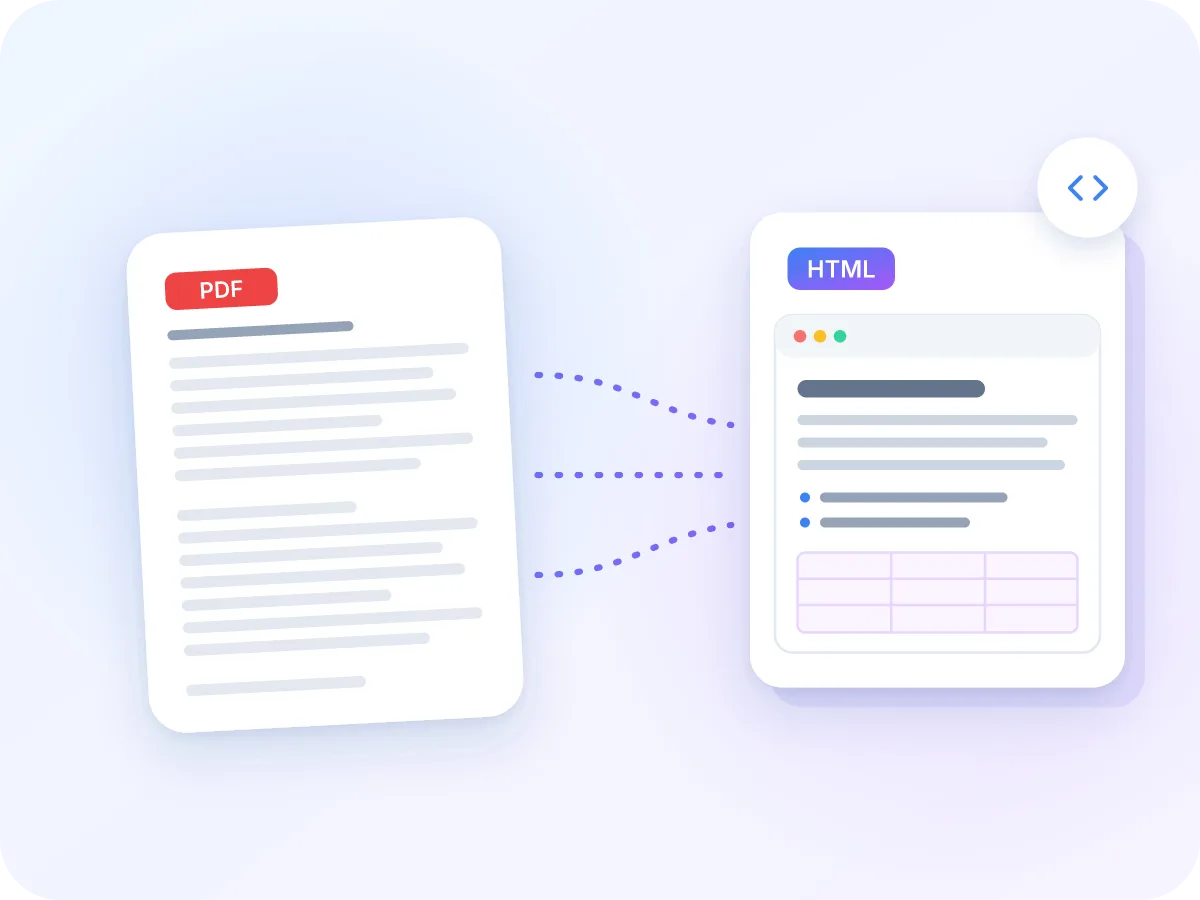
Những gì được chuyển từ PDF sang HTML
Trang cố định
HTML
Trang web có thể tự định dạng lại
Chuyển đổi tốt
- Tiêu đề thành các thẻ tiêu đề HTML thực sự
- Đoạn văn và danh sách dấu đầu dòng
- Bảng, kèm dòng tiêu đề
- Trang có nhiều cột, theo đúng thứ tự đọc
Nên kiểm tra lại
- Hình ảnh, logo và biểu đồ: bị bỏ qua
- Liên kết: chuyển thành văn bản thường
- Phông chữ, màu sắc và bố cục chính xác: được thay bằng một stylesheet đơn giản
- Trang quét: hãy chạy OCR trước
Mỗi phần trong PDF của bạn trở thành gì
PDF sang HTML giữ nguyên cấu trúc tài liệu của bạn và bỏ đi hình thức cố định của nó.
| Trong PDF của bạn | Trong tệp HTML | Điều cần biết |
|---|---|---|
| Tiêu đề và văn bản cỡ lớn | Thẻ tiêu đề h1 đến h3 | Được chọn dựa trên kích thước so với văn bản nội dung trên cùng trang. |
| Văn bản nội dung | Đoạn văn | Các dòng được nối thành đoạn văn. Các cột được đọc lần lượt từng cột. |
| Danh sách dấu đầu dòng | Mục danh sách | Một cấp duy nhất. Danh sách đánh số giữ nguyên dạng văn bản thường kèm số. |
| Bảng | Bảng HTML | Dòng đầu in đậm trở thành ô tiêu đề. Các ô đã gộp được giữ nguyên trong bảng có đường kẻ lưới. |
| Hình ảnh, liên kết và phông chữ | Không được bao gồm | Hình ảnh bị bỏ qua, liên kết trở thành văn bản thường, và một stylesheet có sẵn sẽ định hình giao diện. |
Bạn nhận được một tệp .html duy nhất. Mỗi trang PDF trở thành một phần riêng, và các trang trống hoặc chỉ chứa hình ảnh sẽ bị bỏ qua.
Cách chuyển đổi PDF sang HTML trực tuyến
Thêm PDF của bạn
Thả một tệp PDF vào khung phía trên, hoặc nhấp để chọn. Hỗ trợ tệp tối đa 100 MB.
Chọn trang
Để trống mục Trang cần chuyển đổi để chuyển toàn bộ PDF. Để chuyển một phần, nhập khoảng trang như 1-3, 5.
Kiểm tra lớp văn bản
Trình chỉnh sửa sẽ kiểm tra xem PDF của bạn có văn bản thực sự hay không. Nếu trông giống bản quét, hãy nhấp Chạy OCR trước để làm cho văn bản có thể đọc được.
Chuyển đổi
Nhấp Chuyển đổi. Mỗi trang sẽ được đọc để tìm tiêu đề, đoạn văn, danh sách và bảng, cùng thanh tiến trình hiển thị mức độ hoàn thành.
Tải xuống tệp HTML của bạn
Nhấp Tải xuống. Bạn sẽ nhận được một tệp .html cùng tên với PDF của bạn, sẵn sàng mở trong trình duyệt hoặc trình soạn mã.
Khi nào nên chuyển PDF sang HTML
PDF giữ một trang cố định, rất tốt cho việc in nhưng khó đọc trên điện thoại. HTML tự định dạng lại để phù hợp với mọi màn hình, và bạn có thể liên kết, chỉnh sửa và tạo kiểu cho nó theo trang web của riêng mình.
Chuyển PDF sang HTML cho bạn nội dung và cấu trúc của tài liệu dưới dạng một trang web sạch. Phù hợp với báo cáo, hướng dẫn và tài liệu phát tay mà bạn muốn đăng dưới dạng trang web, không phải tệp đính kèm.
Ai chuyển PDF sang HTML
Hầu hết các lần chuyển đổi bắt đầu từ một PDF mà nội dung cần xuất hiện trên trang web. Dưới đây là các ví dụ phổ biến.
Nhà xuất bản web
Chuyển hướng dẫn sản phẩm, báo cáo và nghiên cứu tình huống từ tệp PDF tải xuống thành trang web mà người đọc có thể mở chỉ bằng một lần nhấp.
Nhóm nội dung và marketing
Biến một whitepaper thành bài viết blog hoặc bản nháp landing page mà không cần đánh máy lại.
Nhà phát triển xây dựng trang tài liệu
Chuyển một bản đặc tả PDF thành HTML cho cổng thông tin nhà phát triển hoặc wiki, sau đó áp dụng giao diện riêng của bạn.
Giáo viên
Đăng tài liệu phát tay và ghi chú dưới dạng trang web mà học sinh có thể đọc và tìm kiếm trên bất kỳ thiết bị nào.
Nhóm pháp lý và tuân thủ
Biến hồ sơ công khai hoặc chính sách thành HTML cho cổng tìm kiếm nội bộ, mà không cần gửi chúng đến máy chủ bên ngoài.
Nhân viên lưu trữ và thủ thư
Biến các hồ sơ PDF nhiều văn bản thành HTML đơn giản mà bất kỳ trình duyệt nào cũng có thể mở, bây giờ và sau này.
Bạn nhận được gì với PDF sang HTML
- Giữ nguyên trên thiết bị của bạn. PDF của bạn được chuyển đổi ngay trong trình duyệt. Nó không bao giờ bị tải lên, ghi log hoặc lưu trữ.
- Thẻ tiêu đề thực sự. Văn bản cỡ lớn trở thành tiêu đề h1, h2 hoặc h3, văn bản nội dung trở thành đoạn văn, và các dấu đầu dòng trở thành mục danh sách.
- Bảng HTML. Bảng trở thành bảng HTML. Dòng đầu in đậm trở thành ô tiêu đề, và các ô đã gộp trong bảng có đường kẻ vẫn được giữ gộp.
- Stylesheet có sẵn. Một stylesheet ngắn được tích hợp trong tệp. Nó đặt độ rộng cột dễ đọc và tuân theo chế độ sáng hoặc tối.
- Một tệp, một phần cho mỗi trang. Mỗi trang PDF trở thành một phần riêng, được đánh dấu theo số trang. Điều này giúp dễ dàng tìm hoặc cắt một trang.
- Miễn phí, không cần đăng ký. Không cần tài khoản, không giới hạn hằng ngày, và không có watermark trong tệp HTML của bạn.
Vì sao nên biến PDF thành HTML
PDF được tạo ra để in. HTML được tạo ra cho màn hình. Đây là những gì một tệp HTML cho phép bạn làm.
- Tệp của bạn luôn ở trên thiết bị của bạn, nên các tài liệu riêng tư vẫn được bảo mật.
- Tiêu đề thực sự giúp trình đọc màn hình và công cụ tìm kiếm nắm rõ dàn ý của trang.
- Văn bản tự định dạng lại để phù hợp với điện thoại, máy tính bảng và máy tính để bàn.
- Mở tệp trong bất kỳ trình soạn văn bản hoặc trình soạn mã nào để sửa tiêu đề hoặc thay đổi nội dung.
- Dán nội dung vào công cụ xây dựng trang web hoặc hệ thống quản lý nội dung của bạn dưới dạng HTML thuần.
- Miễn phí cho tệp lên đến 100 MB, không cần đăng ký.
Cách chuyển đổi PDF sang HTML hoạt động
LuraPDF đọc văn bản trên mỗi trang, từng dòng một. Các dòng gần nhau được nối thành đoạn văn. Văn bản rõ ràng lớn hơn phần nội dung trở thành tiêu đề, và các dòng bắt đầu bằng dấu đầu dòng trở thành mục danh sách. Trang có nhiều cột được đọc từng cột một.
Bảng được nhận diện từ các đường kẻ lưới, hoặc từ văn bản được sắp hàng theo dòng và cột. Sau đó, mọi thứ được ghi vào một tệp HTML5 duy nhất kèm stylesheet ngắn có sẵn. Mỗi trang PDF trở thành một phần riêng trong tệp đó.
PDF sang HTML: LuraPDF và các lựa chọn khác
| Tính năng | LuraPDF | Trang web dựa trên tải lên | Ứng dụng máy tính |
|---|---|---|---|
| Quyền riêng tư | Tệp ở lại trên thiết bị của bạn | Tệp được gửi đến máy chủ từ xa | Cục bộ, sau khi bạn cài đặt |
| Bạn nhận được gì | HTML sạch, có thể tự định dạng lại của văn bản | Thường chỉ là bản sao bố cục trang | Tùy theo ứng dụng |
| Chi phí | Miễn phí, không giới hạn sử dụng | Các gói miễn phí thường có giới hạn hằng ngày | Thường phải trả phí |
| Đăng ký | Không cần | Thường cần đăng ký để tải xuống | Giấy phép hoặc tài khoản |
Câu hỏi thường gặp
Làm thế nào để chuyển đổi PDF sang HTML miễn phí?
Thả PDF của bạn vào khung ở đầu trang này, nhấp Chuyển đổi, rồi nhấp Tải xuống. Hoàn toàn miễn phí, không cần đăng ký và không có watermark. Tệp có thể lên đến 100 MB.
Định dạng của tôi có được giữ nguyên sau khi chuyển đổi không?
Cấu trúc được giữ nguyên, hình thức thì không. Tiêu đề, đoạn văn, danh sách dấu đầu dòng và bảng trở thành HTML thực sự. Phông chữ, màu sắc, chữ đậm, vị trí chính xác và hình ảnh được thay bằng một stylesheet đơn giản có sẵn.
Hình ảnh có được giữ lại khi chuyển PDF sang HTML không?
Không. Công cụ này chỉ chuyển văn bản và bảng, nên ảnh chụp, logo và biểu đồ sẽ bị bỏ qua. Bạn có thể tự thêm hình ảnh vào HTML sau đó, hoặc lưu trang thành hình ảnh bằng công cụ PDF sang ảnh.
HTML đầu ra có tương thích với nhiều thiết bị và hiển thị trên mọi thiết bị không?
Có. Tệp bao gồm thẻ viewport và stylesheet giữ văn bản trong một cột dễ đọc, nên nó tự định dạng lại trên điện thoại và máy tính bảng. Bạn có thể sửa hoặc thay thế stylesheet để phù hợp với trang web của mình.
Tôi có thể chỉ chuyển một số trang của PDF không?
Có. Nhập khoảng trang vào mục Trang cần chuyển đổi, chẳng hạn 1-3, 5. Để trống để chuyển toàn bộ trang. Tất cả các trang bạn chọn sẽ nằm trong một tệp HTML.
Cách tốt nhất để chuyển PDF sang HTML cho một trang web là gì?
Bắt đầu từ một PDF có văn bản thực sự, có thể chọn được, rồi chuyển đổi tại đây để có các thẻ sạch bạn có thể dán vào trang web của mình. Kiểm tra lại tiêu đề, thêm lại hình ảnh, và đặt tiêu đề riêng cho trang trước khi đăng.
Việc chuyển đổi tài liệu PDF mật sang HTML trực tuyến có an toàn không?
Có, với LuraPDF. Quá trình chuyển đổi diễn ra ngay trong trình duyệt của bạn, nên PDF của bạn không bao giờ bị tải lên, ghi log hoặc lưu trữ.
Công cụ tìm kiếm có thu thập chỉ mục HTML sau khi tôi đăng không?
Có, một khi trang đã hoạt động trên trang web của bạn. Các tiêu đề và đoạn văn thực sự giúp công cụ tìm kiếm nắm rõ dàn ý của trang. Tiêu đề trang được đặt theo tên tệp của bạn, nên hãy đổi thành thứ mọi người sẽ tìm kiếm.
Nếu file PDF của tôi được bảo vệ bằng mật khẩu thì sao?
Một PDF cần mật khẩu sẽ hiển thị lỗi thay vì chuyển đổi. Hãy gỡ mật khẩu bằng Mở khóa PDF trước, rồi chuyển đổi bản đã mở khóa tại đây.
Tôi có thể chuyển đổi file PDF đã quét sang HTML không?
Không thể trực tiếp, vì bản quét không có văn bản thực sự để đọc. Hãy chạy qua OCR PDF trước để thêm lớp văn bản. Nếu trình chỉnh sửa phát hiện đây là bản quét, nút Chạy OCR trước sẽ mở tệp của bạn ngay tại đó.
Mẹo để có HTML sạch hơn từ PDF
Vài bước kiểm tra nhanh giúp HTML dễ đăng hơn.
- Các tệp PDF có văn bản thực sự, có thể chọn được, chuyển đổi sạch nhất. Nếu bạn có tệp gốc, hãy chuyển đổi tệp đó.
- Kiểm tra lại các tiêu đề. Một câu trích dẫn lớn hoặc một con số lớn có thể bị nhận là tiêu đề, nên hãy đổi thẻ nếu cần.
- Đầu trang, chân trang và số trang sẽ xuất hiện dưới dạng văn bản thường trên mỗi trang. Hãy xóa chúng nếu bạn đang ghép các trang.
- Danh sách đánh số sẽ xuất hiện dưới dạng văn bản thường kèm số. Hãy thay bằng thẻ danh sách có thứ tự nếu trang web của bạn cần.
- Những từ bị tách bằng gạch nối ở cuối dòng vẫn giữ nguyên trạng thái bị tách. Tìm dấu gạch nối theo sau bởi một khoảng trắng để sửa chúng.
- Đang viết cho trang tài liệu hoặc ứng dụng ghi chú? PDF sang Markdown cho bạn cùng cấu trúc như Markdown.
Sẵn sàng chuyển PDF sang HTML?
Miễn phí và riêng tư. Không tải lên, không cần đăng ký, không watermark. Thả PDF của bạn vào khung phía trên để nhận tệp HTML sạch.
Chọn tệp