Chuyển đổi PDF sang PNG với văn bản sắc nét
Lưu các trang PDF thành hình ảnh PNG không mất dữ liệu, giúp văn bản, biểu đồ và đường mảnh luôn sắc nét. Chọn trang và tải xuống. Không cần tải lên, không cần đăng ký, không có watermark.
Chọn PDF để chuyển đổi sang PNG
Thả tối đa 20 tệp PDF tại đây hoặc nhấp để duyệt. Chọn các trang bạn muốn, từng trang sẽ được chuyển thành hình ảnh PNG.
Tệp của bạn không bao giờ rời khỏi thiết bị
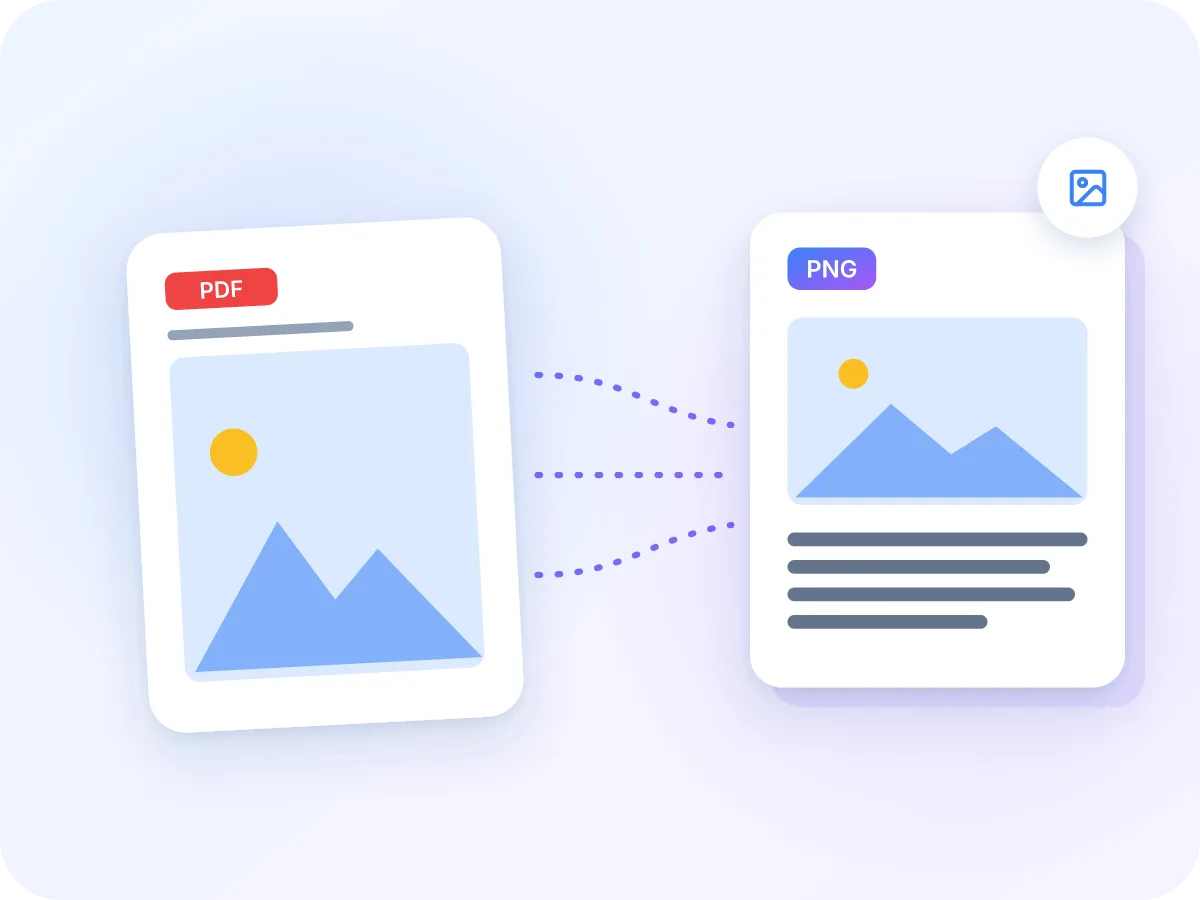
Những gì được giữ nguyên khi chuyển từ PDF sang PNG
Trang tài liệu
PNG
Hình ảnh không mất dữ liệu
Chuyển đổi tốt
- Văn bản, biểu đồ và đường mảnh, với các cạnh sắc nét
- Từng pixel, không mất dữ liệu do nén
- Kích thước và hướng trang
- Tệp đánh số, một thư mục cho mỗi PDF
Điều cần lưu ý
- Nền: màu trắng, không trong suốt
- Dung lượng tệp: lớn với các trang nhiều ảnh
- Độ phân giải: tối đa 144 DPI
- Văn bản trở thành một phần của hình ảnh
Tổng quan về định dạng PNG xuất ra
Tệp PNG của bạn sẽ trông như thế nào, và so sánh với JPG từ cùng công cụ này.
| Chi tiết | PNG | JPG, để so sánh |
|---|---|---|
| Nén dữ liệu | Không nén, không mất dữ liệu | Mất một chút dữ liệu, ở chất lượng 92% |
| Văn bản và đường mảnh | Cạnh sắc nét | Cạnh có thể hơi mờ |
| Dung lượng tệp | Lớn hơn, nhất là với các trang nhiều ảnh | Nhỏ hơn |
| Nền | Trắng | Trắng |
| Kích thước hình ảnh | 72, 108 hoặc 144 DPI | 72, 108 hoặc 144 DPI |
Mức trung bình (108 DPI) là mặc định. Tệp được đặt tên như report-page-01.png, để sắp xếp theo đúng thứ tự trang.
Cách chuyển đổi PDF sang PNG trực tuyến
Thêm tệp PDF của bạn
Kéo thả tệp PDF vào ô phía trên, hoặc nhấp để chọn tệp. Bạn có thể thêm tối đa 20 tệp, mỗi tệp tối đa 100 MB.
Chọn các trang
Ban đầu tất cả các trang đều được chọn. Nhấp vào hình thu nhỏ để bỏ bớt trang, hoặc nhập phạm vi như 2-4. Giữ Shift để chọn một dãy liên tiếp.
Đặt kích thước hình ảnh
Chọn Thấp, Trung bình hoặc Cao cho 72, 108 hoặc 144 DPI. Cao cho văn bản sắc nét nhất và tệp lớn nhất.
Giữ nguyên định dạng PNG
Định dạng đã sẵn là PNG. Nếu sau này cần tệp nhỏ hơn, chuyển sang JPG mà không cần thêm lại tệp PDF.
Tải xuống tệp PNG
Nhấp vào Chuyển đổi & Tải xuống. Bạn sẽ nhận được một tệp PNG, hoặc một tệp ZIP chứa các PNG được đặt tên theo thứ tự trang.
Khi nào PNG là lựa chọn phù hợp cho các trang PDF
PNG lưu chính xác từng pixel, không mất dữ liệu do nén. Điều đó khiến nó phù hợp cho các trang có văn bản nhỏ, bảng biểu, biểu đồ và sơ đồ. Các cạnh luôn sắc nét, và bạn có thể chỉnh sửa rồi lưu lại nhiều lần mà không bị giảm chất lượng.
Đánh đổi nằm ở dung lượng. PNG thường lớn hơn JPG, nhất là với các trang đầy ảnh chụp. Để có tệp nhẹ hơn khi chia sẻ, hãy dùng PDF sang JPG thay thế.
Ai cần chuyển PDF sang PNG
PNG phù hợp với mọi công việc cần giữ chi tiết nhỏ luôn rõ ràng. Dưới đây là những trường hợp phổ biến.
Mẫu thiết kế
Đưa một trang từ bản PDF xem trước vào ứng dụng thiết kế dưới dạng hình ảnh sắc nét để đánh dấu hoặc đặt vào bố cục.
Trang trợ giúp và wiki
Thêm một trang từ tài liệu kỹ thuật hoặc hướng dẫn vào bài viết trợ giúp hay README, nơi không thể hiển thị PDF trực tiếp.
Báo cáo và bài thuyết trình
Đưa biểu đồ hoặc bảng từ báo cáo PDF vào slide, vẫn giữ các con số dễ đọc.
Tài liệu giảng dạy
Chụp lại một sơ đồ hoặc trang bài tập cho slide bài giảng hoặc trang khóa học.
Bản vẽ và sơ đồ kỹ thuật
Lưu sơ đồ mặt bằng, bản vẽ kỹ thuật và biểu mẫu thành hình ảnh nơi các đường mảnh không được phép mờ.
Tài liệu phát tay in sẵn
Thêm biểu đồ hoặc bảng vào tài liệu phát tay. Ở mức Cao, bản in rõ nét ngay cả ở kích thước nhỏ.
Bạn nhận được gì khi chuyển PDF sang PNG
- Riêng tư theo thiết kế. PDF của bạn được chuyển thành hình ảnh PNG ngay trên trình duyệt. Không có gì được tải lên, ghi lại hay lưu trữ.
- Hình ảnh không mất dữ liệu. PNG giữ nguyên từng pixel của trang được dựng. Không có hiện tượng mờ hay vỡ khối do nén quanh văn bản.
- Miễn phí, không cần đăng ký. Không cần tài khoản, không giới hạn hàng ngày và không có watermark trên tệp PNG của bạn.
- Xử lý hàng loạt tới 20 tệp PDF. Chuyển đổi nhiều tệp PDF cùng lúc. Tệp ZIP chứa một thư mục cho mỗi PDF, với các trang được đánh số theo thứ tự.
- Ba kích thước hình ảnh. Thấp, Trung bình và Cao tạo hình ảnh ở 72, 108 hoặc 144 DPI. Một trang US Letter ở mức Cao có kích thước 1224 × 1584 pixel.
- Hoạt động trên điện thoại. Trình chỉnh sửa chạy được trên trình duyệt di động. Các trang được chuyển đổi lần lượt, nên điện thoại của bạn không phải xử lý tất cả cùng lúc.
Vì sao nên chọn PNG cho các trang PDF
PNG đánh đổi dung lượng lớn hơn để lấy chi tiết chính xác. Dưới đây là những gì bạn nhận được.
- Không mất dữ liệu do nén, nên chữ và số luôn giữ cạnh sắc nét.
- Biểu đồ, bảng và bản vẽ đường nét trông chính xác như khi được tạo ra.
- Chỉnh sửa và lưu lại bao nhiêu lần tùy ý, không giảm chất lượng.
- Mở được trên mọi trình duyệt, trình xem ảnh và ứng dụng thiết kế.
- Màu phẳng và khoảng trắng nén tốt, nên các trang văn bản thường vẫn nhỏ gọn.
- Mỗi trang là một tệp riêng, sẵn sàng chèn vào tài liệu hoặc trang web.
Cách chuyển đổi PDF sang PNG hoạt động
LuraPDF dựng từng trang được chọn thành hình ảnh ngay trên trình duyệt, ở 72, 108 hoặc 144 DPI. Trang được đặt trên nền trắng, giống như khi xem trong trình đọc PDF. Sau đó trình duyệt lưu hình ảnh thành tệp PNG không mất dữ liệu.
Một trang được lưu thành một tệp PNG. Nhiều trang được đóng gói vào một tệp ZIP trên thiết bị của bạn, đặt tên như report-page-01.png. Không có gì được gửi qua internet, nên tốc độ phụ thuộc vào thiết bị, không phải kết nối mạng của bạn.
PDF sang PNG: LuraPDF và các lựa chọn khác
| Tính năng | LuraPDF | Trang web dựa trên tải lên | Ứng dụng máy tính |
|---|---|---|---|
| Quyền riêng tư | Tệp luôn ở trên thiết bị của bạn | Tệp của bạn được gửi tới máy chủ | Cục bộ, sau khi bạn cài đặt |
| PNG không mất dữ liệu | Đúng | Thường có | Thường có |
| Nhiều tệp PDF cùng lúc | Tối đa 20 tệp, trong một ZIP | Thường là tính năng trả phí thêm | Tùy theo từng ứng dụng |
| Chi phí | Miễn phí, không cần đăng ký | Gói miễn phí thường có giới hạn | Thường phải trả phí |
Câu hỏi thường gặp
Sự khác biệt giữa chuyển đổi PDF sang PNG và chuyển đổi PDF sang JPG là gì?
PNG không mất dữ liệu do nén, nên văn bản và đường kẻ luôn sắc nét, nhưng tệp sẽ lớn hơn. JPG giảm bớt chi tiết để tệp nhỏ hơn. Chọn PNG cho văn bản, biểu đồ và sơ đồ, và JPG cho ảnh chụp và chia sẻ nhanh.
Làm sao để chuyển PDF sang PNG miễn phí?
Thả tệp PDF vào ô phía trên, chọn trang, rồi nhấp vào Chuyển đổi & Tải xuống. Hoàn toàn miễn phí, không cần đăng ký và không có watermark.
Chuyển PDF sang PNG trực tuyến có an toàn không?
Có. LuraPDF chuyển đổi PDF của bạn ngay trên trình duyệt. Tệp không bao giờ được tải lên, nên không ai khác có thể xem được.
Tôi có thể có nền trong suốt trong tệp PNG không?
Không. Mỗi trang được dựng trên nền trắng, giống như khi xem trong trình đọc PDF, nên tệp PNG không có vùng trong suốt. Bạn có thể xóa nền trắng sau đó bằng một trình chỉnh sửa ảnh.
Độ phân giải tốt nhất khi chuyển PDF sang PNG là gì?
Cao (144 DPI) cho văn bản nhỏ và phóng to, Trung bình (108 DPI) cho hầu hết màn hình, và Thấp (72 DPI) cho hình thu nhỏ. Trung bình là mức mặc định.
Tệp PDF có thể lớn đến mức nào?
Tối đa 100 MB mỗi tệp, và tối đa 20 tệp PDF mỗi lần. Tệp dài ở mức Cao sẽ mất nhiều thời gian hơn, nhất là trên điện thoại.
Tại sao file PNG của tôi lại có dung lượng lớn như vậy?
PNG giữ nguyên từng pixel, nên các trang nhiều ảnh và mức Cao sẽ tạo ra tệp lớn. Hãy chọn Trung bình hoặc Thấp, hoặc dùng JPG cho các trang đầy ảnh chụp.
Tôi có thể chỉ chuyển đổi một trang sang PNG không?
Có. Nhấp vào Bỏ chọn tất cả, rồi chọn trang bạn muốn, hoặc nhập số trang vào ô phạm vi trang. Một trang sẽ được tải xuống dưới dạng một tệp PNG duy nhất.
Chuyển PDF sang PNG có hoạt động trên điện thoại không?
Có, trên trình duyệt di động hiện đại. Các trang được chuyển đổi lần lượt, nên tài liệu dài ở mức Cao có thể mất một lúc.
Văn bản trong tệp PNG có giữ được độ sắc nét không?
Có, ở kích thước bạn chọn. Văn bản được dựng mới ở 72, 108 hoặc 144 DPI và lưu không mất dữ liệu. Nếu bạn phóng to hình ảnh vượt quá kích thước đó, nó sẽ bị mờ, nên chọn Cao nếu bạn cần phóng to.
Mẹo để có hình ảnh PNG sắc nét từ PDF
Những lựa chọn nhỏ trước khi chuyển đổi sẽ tiết kiệm thời gian về sau.
- Với chữ nhỏ, đường mảnh hoặc khi cần phóng to, hãy chọn Cao. Nó tạo hình ảnh rộng và cao gấp đôi so với mức Thấp.
- Cần nền trong suốt? Công cụ này luôn thêm nền trắng. Hãy xóa sau đó bằng một trình chỉnh sửa ảnh.
- Các trang đầy ảnh chụp tạo ra tệp PNG lớn. Hãy dùng JPG cho những trang đó, và giữ PNG cho văn bản và biểu đồ.
- Chỉ cần một phần của trang? Hãy cắt trước bằng Cắt PDF, rồi chuyển đổi tệp đã cắt.
- Đang chuyển đổi tài liệu dài? Hãy thử vài trang trước, như 1-3, để kiểm tra mức kích thước phù hợp.
- Cần độ phân giải in ấn? Mức cao nhất là 144 DPI, thấp hơn mức 300 DPI thường cần cho in ấn. Hãy in trực tiếp từ PDF thay vì dùng PNG.
Sẵn sàng lưu các trang PDF của bạn thành PNG?
Hình ảnh không mất dữ liệu với văn bản sắc nét, được tạo ngay trên thiết bị của bạn. Không cần tải lên, không cần đăng ký, không có watermark. Thả tệp PDF của bạn vào ô phía trên.
Chọn tệp