Chuyển đổi PDF sang Excel cho bảng biểu
Biến các bảng trong PDF thành sổ tính Excel (.xlsx) mà bạn có thể sắp xếp, lọc và chỉnh sửa. Không tải lên, không đăng ký, không hình mờ.
Chọn một tệp PDF để chuyển đổi sang Excel
hoặc kéo thả vào đây. Mỗi lần một file PDF, tối đa 100 MB.
Tệp của bạn không bao giờ rời khỏi thiết bị
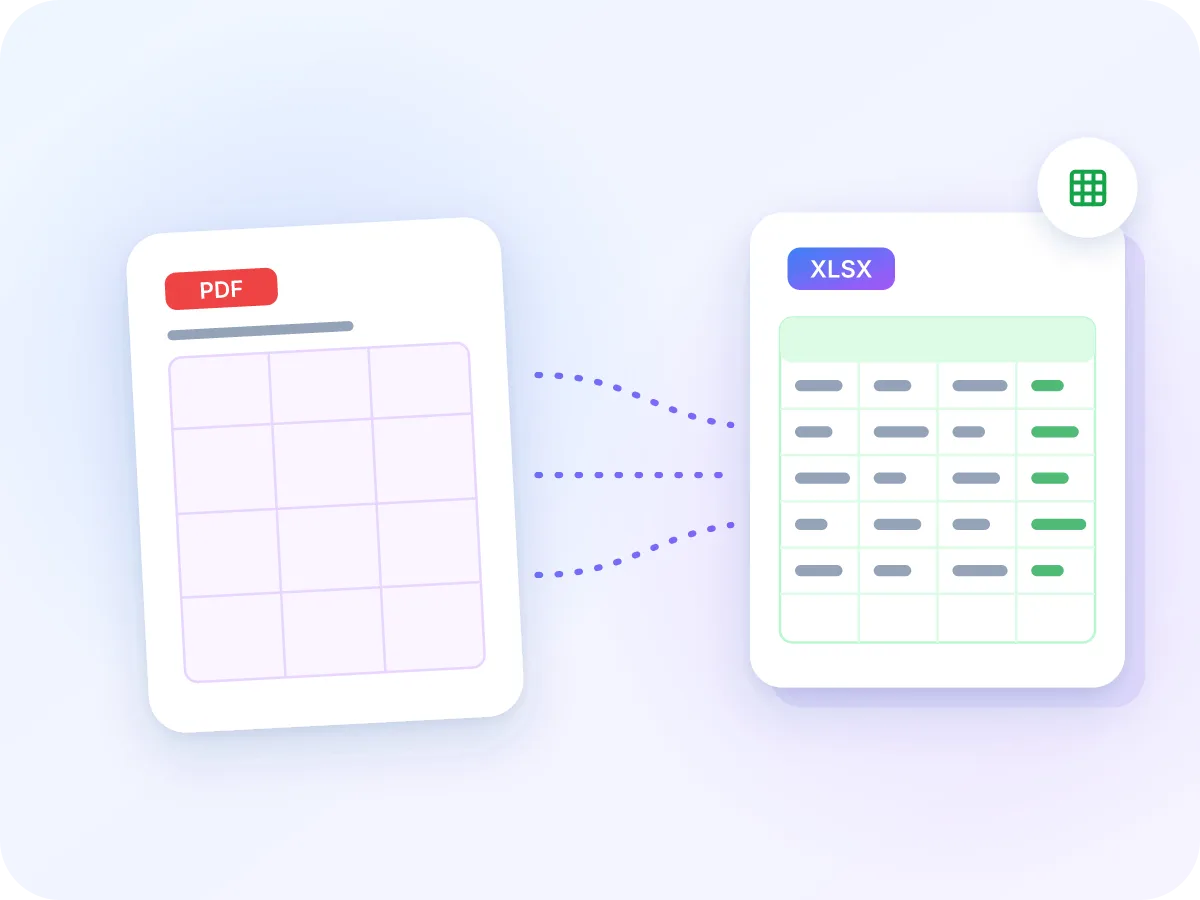
Những gì được chuyển từ PDF sang Excel
Bảng in sẵn
XLSX
Sổ tính có thể chỉnh sửa
Chuyển đổi tốt
- Hàng và cột của bảng, mỗi giá trị nằm trong một ô
- Ô gộp theo cột, trong các bảng có đường kẻ
- Hàng tiêu đề in đậm
- Mỗi trang có bảng là một sheet riêng
Cần kiểm tra lại
- Số và ngày tháng: chuyển sang dưới dạng văn bản, nên hãy chuyển đổi trước
- Bảng không có đường kẻ: ô trống có thể làm bảng bị tách rời
- Font chữ, màu sắc và viền: không được sao chép
- Trang quét ảnh: không có văn bản để đọc, nên chạy OCR trước
Nội dung PDF sẽ nằm ở đâu trong file Excel
Cách từng phần của PDF được chuyển đổi ở chế độ Phát hiện bảng.
| Trong PDF của bạn | Trong Excel | Điều cần biết |
|---|---|---|
| Bảng có đường kẻ | Hàng và cột, có ô gộp | Loại đáng tin cậy nhất. Các ô gộp theo chiều ngang cột, không gộp theo chiều dọc hàng. |
| Bảng không có đường kẻ | Hàng và cột | Được phát hiện khi có 3 hàng trở lên thẳng hàng, với giá trị ở mọi cột. |
| Trang | Mỗi trang có bảng là một sheet riêng | Các sheet được đặt tên Page 1, Page 2, v.v. Trang không có bảng sẽ bị bỏ qua. |
| Số và ngày tháng | Ô văn bản | Dùng Convert to Number trong Excel trước khi tính tổng. |
| Văn bản ngoài bảng | Bị bỏ qua | Chuyển sang chế độ Full text grid để xuất mọi dòng văn bản. |
Font chữ, màu sắc, viền và hình ảnh không được sao chép. Hàng tiêu đề in đậm vẫn giữ được kiểu đậm.
Cách chuyển đổi PDF sang Excel trực tuyến
Thêm file PDF của bạn
Kéo thả một file PDF vào ô bên trên, hoặc nhấp để chọn. File tối đa 100 MB.
Chọn chế độ
Giữ Detected tables để chỉ xuất các bảng. Chọn Full text grid để biến mọi dòng văn bản thành một hàng.
Chọn trang
Để trống Pages to convert để chuyển toàn bộ file, hoặc nhập một dải trang như 2-4, 7 để bỏ qua các trang không có bảng.
Chuyển đổi
Nhấp Convert. Một thông báo sẽ cho biết đã tìm thấy bao nhiêu bảng, và mỗi trang có bảng sẽ có một sheet riêng.
Tải xuống và kiểm tra
Nhấp Download để lưu file .xlsx, được đặt tên theo file PDF của bạn. Số liệu sẽ ở dạng văn bản, nên hãy chuyển đổi trong Excel trước khi tính tổng.
Khi nào nên chuyển PDF sang Excel
Sao kê ngân hàng, hóa đơn và báo cáo thường giữ số liệu theo bố cục in sẵn. Khi sao chép một bảng từ PDF, các cột thường gộp hết vào một ô. Chuyển PDF sang Excel đưa mỗi giá trị vào ô riêng, sẵn sàng để sắp xếp, lọc và tính tổng.
Chọn Excel khi bạn cần một sổ tính để làm việc trực tiếp, với mỗi trang một sheet và tiêu đề in đậm. Nếu dữ liệu sẽ được đưa thẳng vào một ứng dụng khác, file CSV thuần thường phù hợp hơn.
Ai cần chuyển bảng PDF sang Excel
Bất kỳ ai phải làm việc với số liệu ở dạng PDF.
Đội tài chính
Biến các bảng sao kê ngân hàng thành bảng tính để đối chiếu, thay vì nhập tay từng giao dịch.
Kế toán
Lấy các mục trong hóa đơn vào Excel, rồi định dạng lại cho phần mềm kế toán của bạn.
Bộ phận bán hàng
Chuyển bảng giá và bảng báo giá từ đề xuất PDF sang một sheet có thể sắp xếp và so sánh.
Các nhà nghiên cứu
Lấy các bảng dữ liệu đã công bố từ báo cáo PDF vào một sheet để vẽ biểu đồ và phân tích.
Bất động sản
Đặt bảng danh sách từ nhiều brochure PDF cạnh nhau trong một sheet so sánh.
Đội nhân sự
Biến bảng nhân sự và danh sách từ báo cáo PDF thành một sheet để tính lương hoặc onboarding.
Bạn nhận được gì trong file Excel
- Ở lại trên thiết bị của bạn. PDF của bạn được chuyển đổi ngay trong trình duyệt. Sao kê ngân hàng và hóa đơn không bao giờ bị tải lên hay lưu trữ.
- Tự động phát hiện bảng. Bảng có đường kẻ được tìm thấy trước. Bảng không có đường kẻ được phát hiện dựa vào cách văn bản thẳng hàng theo cột.
- Miễn phí, không cần đăng ký. Không cần tài khoản, không giới hạn hằng ngày, và không có hình mờ trong sổ tính của bạn.
- Mỗi trang một sheet. Mỗi trang có bảng sẽ có một sheet riêng, đặt tên Page 1, Page 2, v.v., để bạn dễ dàng truy ngược từng hàng.
- Ô gộp và tiêu đề in đậm. Trong các bảng có đường kẻ, các ô trải rộng qua nhiều cột vẫn giữ được trạng thái gộp. Hàng tiêu đề in đậm vẫn giữ kiểu đậm.
- Phương án dự phòng cho các trang khó. Khi một bảng không được phát hiện, Full text grid biến mọi dòng văn bản thành một hàng, tách thành các ô tại những khoảng trống lớn.
Vì sao nên chuyển PDF sang Excel
Bảng trong PDF được tạo ra để đọc. Bảng trong Excel được tạo ra để làm việc.
- Sắp xếp, lọc và tính tổng dữ liệu thay vì chỉ đọc trên trang giấy.
- Không cần gõ lại. Mọi giá trị đều nằm trong ô riêng của nó.
- Bảng giữ nguyên hàng và cột, bảng có đường kẻ vẫn giữ được ô gộp theo cột.
- Dễ dàng truy ngược. Mỗi sheet được đặt tên theo trang PDF chứa bảng đó.
- Phương án dự phòng cho trang khó. Full text grid xuất mọi dòng văn bản khi một bảng bị bỏ sót.
- Riêng tư và miễn phí. File của bạn ở lại trên thiết bị, không cần đăng ký và không có hình mờ.
Cách chuyển đổi PDF sang Excel hoạt động
LuraPDF đọc văn bản trên từng trang và vị trí của mỗi từ. Trước tiên, nó tìm các đường kẻ bao quanh và bên trong bảng. Nếu không có, nó tìm văn bản thẳng hàng theo cùng cột trong ít nhất 3 hàng.
Mỗi bảng trở thành các hàng trên sheet của trang đó. Ô gộp theo cột vẫn giữ gộp, hàng tiêu đề in đậm vẫn giữ đậm, và độ rộng cột vừa khít nội dung. File được tạo ngay trong trình duyệt và lưu thẳng vào thiết bị của bạn.
Các cách đưa bảng PDF vào Excel
| Tính năng | LuraPDF | Các trang web yêu cầu tải lên | Ứng dụng PDF desktop |
|---|---|---|---|
| File ở lại trên thiết bị của bạn | Đúng | Không, file được gửi lên máy chủ | Có, sau khi bạn cài đặt |
| Tự động phát hiện bảng | Đúng | Tùy từng trang | Tùy từng phần mềm |
| Giữ ô gộp | Với bảng có đường kẻ | Tùy công cụ | Tùy từng phần mềm |
| Miễn phí, không cần đăng ký | Đúng | Thường bị giới hạn | Thường mất phí |
Câu hỏi thường gặp
Làm sao để chuyển PDF sang Excel miễn phí?
Kéo thả file PDF vào ô ở đầu trang này, nhấp Convert, rồi nhấp Download. Hoàn toàn miễn phí, không cần đăng ký và không có hình mờ. File có thể lên đến 100 MB.
Tôi có thể chuyển bảng PDF sang Excel mà không mất bố cục không?
Phần lớn là có. Hàng và cột được giữ nguyên, và hàng tiêu đề in đậm vẫn giữ kiểu đậm. Trong các bảng có đường kẻ, ô gộp theo cột vẫn được giữ gộp. Font chữ, màu sắc, viền và định dạng số không được sao chép, và mọi giá trị sẽ ở dạng văn bản.
Tôi có thể chuyển đổi file PDF đã quét sang Excel được không?
Không trực tiếp được. Một trang quét là một hình ảnh, nên không có văn bản để đưa vào ô. Công cụ sẽ nhận ra điều này và đề nghị mở file của bạn trong OCR PDF. Thêm lớp văn bản ở đó, rồi chuyển file PDF mới sang Excel.
Số và ngày tháng có được giữ dưới dạng số không?
Không. Mọi giá trị sẽ ở dạng văn bản, đúng như hiển thị trong PDF, bao gồm cả ký hiệu tiền tệ và dấu phẩy. Chọn cột trong Excel và dùng Convert to Number, hoặc Text to Columns cho ngày tháng, trước khi tính toán.
Nếu PDF của tôi có nhiều bảng trên một trang thì sao?
Tất cả sẽ nằm trên sheet của trang đó. Bảng không có đường kẻ được tìm thấy lần lượt, với một hàng trống ở giữa. Bảng có đường kẻ được đọc như một lưới duy nhất cho mỗi trang, nên hai bảng có đường kẻ trên cùng trang sẽ xuất ra thành một khối mà bạn có thể cần tách riêng.
Chuyển sao kê ngân hàng sang Excel trực tuyến có an toàn không?
Có, với LuraPDF. Quá trình chuyển đổi diễn ra ngay trong trình duyệt, nên sao kê của bạn không bao giờ bị tải lên, ghi lại hay lưu trữ.
Tôi có thể nhận file CSV thay vào đó không?
Không từ công cụ này, vì nó chỉ tạo file .xlsx. Để có file CSV thuần, hãy dùng PDF to CSV. Công cụ này tìm bảng theo cách tương tự và cho phép bạn chọn dấu phân cách là dấu phẩy, chấm phẩy hoặc tab.
Tôi có thể chuyển file PDF được bảo vệ bằng mật khẩu không?
Không trực tiếp được. Một file cần mật khẩu sẽ hiển thị lỗi thay vì chuyển đổi. Hãy gỡ mật khẩu bằng Unlock PDF trước, rồi chuyển đổi bản đã mở khóa.
Cách tốt nhất để chuyển PDF sang Excel là gì?
Bắt đầu với một file PDF có văn bản thật, có thể chọn được, được tạo bởi một chương trình chứ không phải máy quét. Giữ chế độ Detected tables và nhập các trang chứa bảng của bạn. Nếu một bảng bị bỏ sót, hãy chuyển sang Full text grid.
File Excel của tôi có bị gắn hình mờ không?
Không. Sổ tính chỉ chứa dữ liệu của bạn, không có hình mờ, logo hay chữ LuraPDF trong bất kỳ ô nào.
Mẹo để có bảng sạch hơn trong Excel
Vài bước kiểm tra trước và sau khi chuyển đổi sẽ giúp bạn đỡ phải dọn dẹp sau này.
- PDF được tạo bởi một chương trình chuyển đổi tốt hơn nhiều so với bản quét. Nếu có file xuất gốc, hãy dùng file đó.
- Nếu một bảng ra kết quả không đầy đủ, hãy chuyển sang Full text grid. Nó xuất mọi dòng văn bản thành một hàng.
- Bảng không có đường kẻ được phát hiện đáng tin cậy nhất khi mọi hàng đều có giá trị ở mọi cột. Ô trống hoặc văn bản xuống dòng có thể làm bảng bị tách rời.
- Nhập một dải trang, như 3-5, để chỉ chuyển đổi các trang có bảng. Ít trang hơn cũng hoàn tất nhanh hơn.
- Giá trị nhận được ở dạng văn bản. Nếu Excel hiển thị tam giác xanh trên các số, hãy chọn các ô đó và chọn Convert to Number.
- Ký hiệu tiền tệ và dấu phân cách hàng nghìn vẫn giữ trong văn bản ô. Nếu Convert to Number bỏ qua một cột, hãy xóa chúng bằng Find and Replace trước.
Đưa bảng PDF của bạn vào Excel
Kéo thả PDF của bạn vào ô bên trên. Các bảng sẽ xuất thành file .xlsx, mỗi trang một sheet, mà không rời khỏi thiết bị của bạn.
Chọn tệp