Chuyển Text sang PDF trực tuyến, miễn phí
Biến một file .txt thô thành PDF sạch, sẵn sàng để in. Chỉnh sửa văn bản trước khi chuyển đổi và chọn cỡ chữ. Không cần tải lên, không cần đăng ký, không có watermark.
Chọn một file .txt để chuyển sang PDF
hoặc thả file vào đây. Mỗi lần một file văn bản, tối đa 100 MB.
Tệp của bạn không bao giờ rời khỏi thiết bị
Những gì được giữ lại khi chuyển từ TXT sang PDF
TXT
Văn bản thô
Trang sẵn sàng để in
Giữ nguyên tốt
- Mọi ngắt dòng, với các dòng dài được xuống dòng tự động cho vừa trang
- Các chữ có dấu như é, ñ, ü và ß
- Văn bản thật mà bạn có thể chọn, tìm kiếm và sao chép
- Mọi thay đổi bạn thực hiện trong hộp văn bản
Nên kiểm tra lại
- Thụt đầu dòng, tab và khoảng trắng thừa: hiển thị thành một khoảng trắng
- Chữ viết không thuộc hệ Latinh và emoji: quá trình chuyển đổi sẽ dừng lại
- Từ hoặc liên kết quá dài: có thể vượt ra ngoài mép trang
- Phông chữ và trang: chỉ dùng Helvetica trên khổ A4
Tổng quan cài đặt Text to PDF
Bạn chỉ có thể chọn một cài đặt: cỡ chữ. Phần còn lại được cố định để mọi file PDF đều sạch và đồng nhất.
| Cài đặt | Kết quả nhận được | Có thể thay đổi không? |
|---|---|---|
| Cỡ chữ | 12 pt | Có: 10, 11, 12, 14, 16 hoặc 18 pt |
| Phông chữ | Helvetica, một phông sans-serif gọn gàng | Không |
| Khổ trang | A4, dọc | Không |
| Lề trang | Khoảng 1,8 cm (0,7 inch) ở mọi cạnh | Không |
| Ngắt dòng | Mỗi dòng bắt đầu trên một dòng mới. Dòng dài sẽ xuống dòng tại khoảng trắng. | Chỉnh sửa trong hộp văn bản để thay đổi |
File PDF chứa văn bản thật mà bạn có thể chọn và tìm kiếm. Nó được đặt tên giống file gốc, nên notes.txt sẽ trở thành notes.pdf.
Cách chuyển TXT sang PDF trực tuyến
Thêm file .txt của bạn
Thả một file .txt vào khung bên trên, hoặc nhấp để chọn file. File lên đến 100 MB vẫn hoạt động tốt.
Kiểm tra văn bản
Văn bản của bạn sẽ mở ra trong hộp chỉnh sửa. Sửa lỗi gõ, xóa phần không cần hoặc dán thêm nội dung.
Chọn cỡ chữ
Chọn từ 10 đến 18 pt. 12 pt được đặt sẵn và phù hợp với hầu hết tài liệu.
Nhấp Convert
Văn bản của bạn được dàn trang trên khổ A4. Dòng dài sẽ xuống dòng, và trang mới được thêm khi cần.
Tải xuống tệp PDF của bạn
Nhấp Download. File PDF sẽ có tên giống với file văn bản của bạn.
Khi nào nên chuyển file văn bản thành PDF
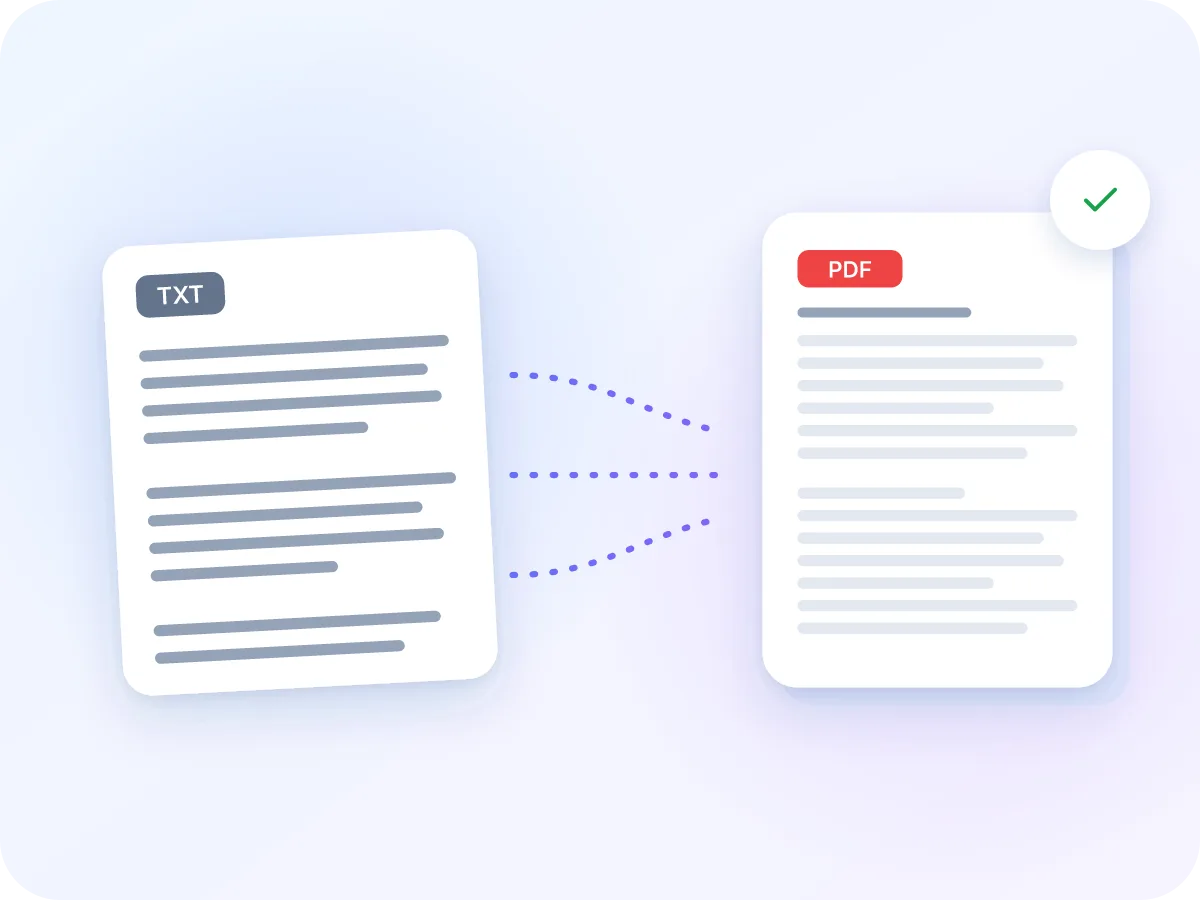
Một file .txt có thể hiển thị khác nhau trên mỗi thiết bị. Phông chữ thay đổi, và dòng xuống hàng tùy theo độ rộng cửa sổ. File PDF hiển thị giống nhau ở mọi nơi và in ra sạch đẹp, vì vậy đây là lựa chọn an toàn hơn khi bạn chia sẻ, in hoặc lưu trữ tài liệu.
Text to PDF giữ nguyên lời văn và ngắt dòng của bạn mà không thêm gì khác. Muốn có tiêu đề, danh sách gạch đầu dòng và khối mã? Hãy viết bằng Markdown và dùng Markdown to PDF thay thế.
Lý do phổ biến để chuyển TXT sang PDF
Văn bản thô dễ viết nhưng khó chia sẻ. Đây là những trường hợp PDF hoạt động tốt hơn.
Chia sẻ bản thảo
Gửi ghi chú hoặc bản thảo đầu tiên dưới dạng PDF mở giống nhau trên mọi điện thoại và máy tính.
Lưu giữ readme hoặc giấy phép
Chuyển file README.txt hoặc giấy phép thành PDF để đính kèm khi giao hàng hoặc in ra lưu trữ.
Lưu lại đoạn chat hoặc email
Dán một đoạn hội thoại đã sao chép vào hộp văn bản và lưu lại dưới dạng PDF cho hồ sơ của bạn.
Đáp ứng yêu cầu chỉ nhận PDF
Nhiều mẫu đơn và cổng thông tin chỉ nhận file PDF. Hãy chuyển file văn bản của bạn và tải lên file đó thay thế.
In với cỡ chữ lớn hơn
Chọn 16 hoặc 18 pt để in bài phát biểu, công thức nấu ăn hoặc lời bài hát dễ đọc từ khoảng cách xa.
Lưu trữ bản xuất văn bản thô
Giữ một danh sách hoặc báo cáo mà ứng dụng đã lưu dưới dạng .txt thành PDF gọn gàng cho lưu trữ của bạn.
Những gì bạn có thể làm với Text to PDF
- Ở lại trên thiết bị của bạn. Văn bản của bạn được chuyển đổi ngay trong trình duyệt. Nó không bao giờ bị tải lên, ghi log hay lưu trữ.
- Chỉnh sửa trước khi chuyển đổi. File của bạn mở ra trong hộp văn bản có đếm số ký tự. Thay đổi, cắt bớt hoặc dán thêm văn bản.
- Giữ nguyên ngắt dòng. Mỗi dòng bắt đầu đúng vị trí như trong file của bạn. Dòng dài sẽ xuống dòng cho vừa trang.
- Sáu cỡ chữ. Chọn 10, 11, 12, 14, 16 hoặc 18 pt. Trang mới được thêm tự động khi văn bản dài ra.
- Dấu và ký hiệu. Các chữ như é, ñ, ü và ß in ra đúng, cùng với dấu ngoặc kép cong, dấu gạch ngang và ký hiệu €.
- Miễn phí, không cần đăng ký. Không cần tài khoản, không giới hạn hằng ngày, và không có watermark trên PDF của bạn.
Vì sao nên chuyển văn bản sang PDF
File PDF giữ văn bản của bạn trông đúng như bạn mong muốn. Đây là những gì bạn nhận được.
- Giao diện giống nhau trên mọi màn hình và máy in, không đổi phông chữ hay xuống dòng kỳ lạ.
- Trang vừa khít khổ giấy A4, với lề gọn gàng và ngắt trang tự động.
- Văn bản vẫn là văn bản thật, nên bạn có thể tìm kiếm, chọn và sao chép sau này.
- File nhỏ, dễ gửi email, vì không có phông chữ hay hình ảnh được nhúng bên trong.
- Cơ hội chỉnh sửa văn bản ngay trước khi chuyển đổi, không cần ứng dụng khác.
- Không cần tài khoản, không watermark và không giới hạn số file bạn chuyển đổi.
Cách chuyển đổi TXT sang PDF hoạt động
File của bạn được đọc ngay trong trình duyệt. Mỗi dòng văn bản bắt đầu một dòng mới trong PDF. Những dòng quá dài so với trang sẽ xuống dòng tại khoảng trắng gần nhất, và một trang A4 mới bắt đầu khi trang hiện tại đầy.
File PDF dùng Helvetica, một phông chữ PDF tiêu chuẩn, giúp giữ file nhỏ. Nhiều dòng trống liên tiếp sẽ gộp thành một khoảng cách, và thụt đầu dòng hay khoảng trắng thừa sẽ thu về một khoảng trắng duy nhất. Văn bản của bạn không bao giờ bị tải lên.
Text to PDF: LuraPDF và các lựa chọn khác
| Tính năng | LuraPDF | Trang web yêu cầu tải lên | Ứng dụng máy tính |
|---|---|---|---|
| Quyền riêng tư | File ở lại trên thiết bị của bạn | File được gửi đến máy chủ ở xa | Cục bộ, sau khi bạn cài đặt |
| Chỉnh sửa trước khi chuyển đổi | Có, trong hộp văn bản tích hợp | Khác nhau tùy trang web | Có, trong ứng dụng |
| Chi phí | Miễn phí, không giới hạn sử dụng | Gói miễn phí thường có giới hạn hằng ngày | Miễn phí đến có phí |
| Đăng ký | Không cần | Thường cần để tải xuống | Cần cài đặt |
Câu hỏi thường gặp
Làm sao để chuyển file TXT sang PDF miễn phí?
Thả file .txt của bạn vào khung ở đầu trang này, kiểm tra văn bản, rồi nhấp Convert và Download. Hoàn toàn miễn phí, không cần đăng ký và không có watermark.
Tôi có thể dán văn bản thay vì tải file lên không?
Có, khi đã mở một file. Bắt đầu với bất kỳ file .txt nào, dù là file trống. Văn bản của nó mở ra trong hộp chỉnh sửa, nơi bạn có thể xóa và dán nội dung của mình vào.
Tôi có thể thay đổi phông chữ hoặc khổ trang không?
Bạn có thể thay đổi cỡ chữ, từ 10 đến 18 pt. Phông chữ luôn là Helvetica, và trang luôn là khổ A4 dọc với lề khoảng 1,8 cm (0,7 inch).
Ngắt dòng và khoảng cách có được giữ lại không?
Ngắt dòng được giữ lại: mỗi dòng bắt đầu trên một dòng mới trong PDF. Khoảng cách trong một dòng thì không. Thụt đầu dòng, tab và chuỗi khoảng trắng sẽ thu về một khoảng trắng, và nhiều dòng trống liên tiếp sẽ gộp thành một khoảng cách.
Cách tốt nhất để chuyển văn bản sang PDF là gì?
Mở file .txt của bạn tại đây, dọn gọn trong hộp chỉnh sửa rồi chuyển đổi. Không cần cài đặt gì, và file không bao giờ rời khỏi thiết bị của bạn. Để có tiêu đề và danh sách, hãy viết bằng Markdown và dùng Markdown to PDF.
Ngôn ngữ và ký tự nào hoạt động được?
Tiếng Anh và các ngôn ngữ Tây Âu, như Tây Ban Nha, Pháp, Đức, Ý và Bồ Đào Nha, đều hoạt động tốt. Các hệ chữ khác sẽ làm dừng quá trình chuyển đổi với một lỗi. Bao gồm chữ Kirin, Hy Lạp, Ả Rập, Hindi, Bengal, Trung Quốc, Nhật, Hàn và emoji, cùng một số chữ Trung Âu như ą, č và ğ.
Tôi có thể thêm số trang hoặc tiêu đề đầu trang không?
Không thể trong công cụ này. Hãy chuyển đổi văn bản của bạn trước, rồi thêm số trang vào PDF bằng Add Page Numbers.
Chuyển đổi ghi chú riêng tư có an toàn không?
Có. Quá trình chuyển đổi diễn ra ngay trong trình duyệt của bạn, nên văn bản không bao giờ bị tải lên, ghi log hay lưu trữ. Để khóa file PDF hoàn chỉnh, hãy đặt mật khẩu bằng Protect PDF.
Có giới hạn kích thước file không?
Có. Mỗi file có thể lên đến 100 MB, và bạn chuyển đổi một file mỗi lần. Hầu hết file văn bản nhỏ hơn rất nhiều so với mức này.
Vì sao file văn bản của tôi chuyển đổi không thành công?
Thường là do một ký tự mà phông chữ PDF không thể hiển thị, như emoji hoặc chữ cái từ hệ chữ không thuộc Tây phương. File có chữ có dấu được lưu ở mã hóa cũ cũng gây ra lỗi tương tự. Hãy xóa các ký tự đó, hoặc lưu file dưới dạng UTF-8, rồi thử lại.
Mẹo để chuyển đổi text sang PDF sạch đẹp
Vài bước kiểm tra nhanh sẽ giúp bạn có PDF gọn gàng hơn.
- Lưu file của bạn dưới dạng UTF-8. Hầu hết trình soạn thảo văn bản đều có tùy chọn này khi chọn Save As, giúp giữ nguyên các chữ có dấu.
- Xóa emoji, mũi tên và chữ cái ngoài các ngôn ngữ Tây Âu trước. Chúng sẽ làm dừng quá trình chuyển đổi.
- Ngắt các liên kết web hoặc chuỗi ký tự rất dài không có khoảng trắng. Chúng không thể xuống dòng và có thể vượt ra ngoài mép trang.
- Các bảng được căn chỉnh bằng khoảng trắng hoặc tab sẽ không giữ được sự thẳng hàng. Hãy đặt mỗi mục trên một dòng riêng thay vào đó.
- Dùng hộp văn bản để xóa tiêu đề thư, chữ ký hoặc các phản hồi cũ trước khi chuyển đổi.
- Đang chuyển ghi chú riêng tư? Hãy đặt mật khẩu cho file PDF hoàn chỉnh bằng Protect PDF.
Sẵn sàng chuyển văn bản của bạn sang PDF?
Miễn phí và riêng tư. Không cần tải lên, không cần đăng ký, không watermark. Thả file .txt của bạn vào khung bên trên để bắt đầu.
Chọn tệp