Sắp xếp lại trang PDF online, miễn phí
Sắp xếp lại các trang của một PDF bằng cách kéo thả vào vị trí mong muốn. Chỉnh sửa trang ngay tại chỗ, rồi tải xuống. Không cần tải lên, không cần đăng ký, không có watermark.
Chọn một tệp PDF để sắp xếp lại
hoặc thả file vào đây. Mỗi trang sẽ hiển thị dưới dạng hình thu nhỏ.
Tệp của bạn không bao giờ rời khỏi thiết bị
Sắp xếp lại trang PDF ngay trong trình duyệt
Sắp xếp lại trang PDF giúp các trang theo đúng thứ tự người đọc mong đợi. Thêm file của bạn, kéo từng trang đến vị trí mới, và tải xuống kết quả. Mỗi trang giữ nguyên kích thước, văn bản và hình ảnh như ban đầu.
File của bạn luôn giữ nguyên trên thiết bị suốt quá trình. Các trang đến từ nhiều file khác nhau? Gộp chúng thành một PDF trước, rồi sắp xếp lại kết quả tại đây.
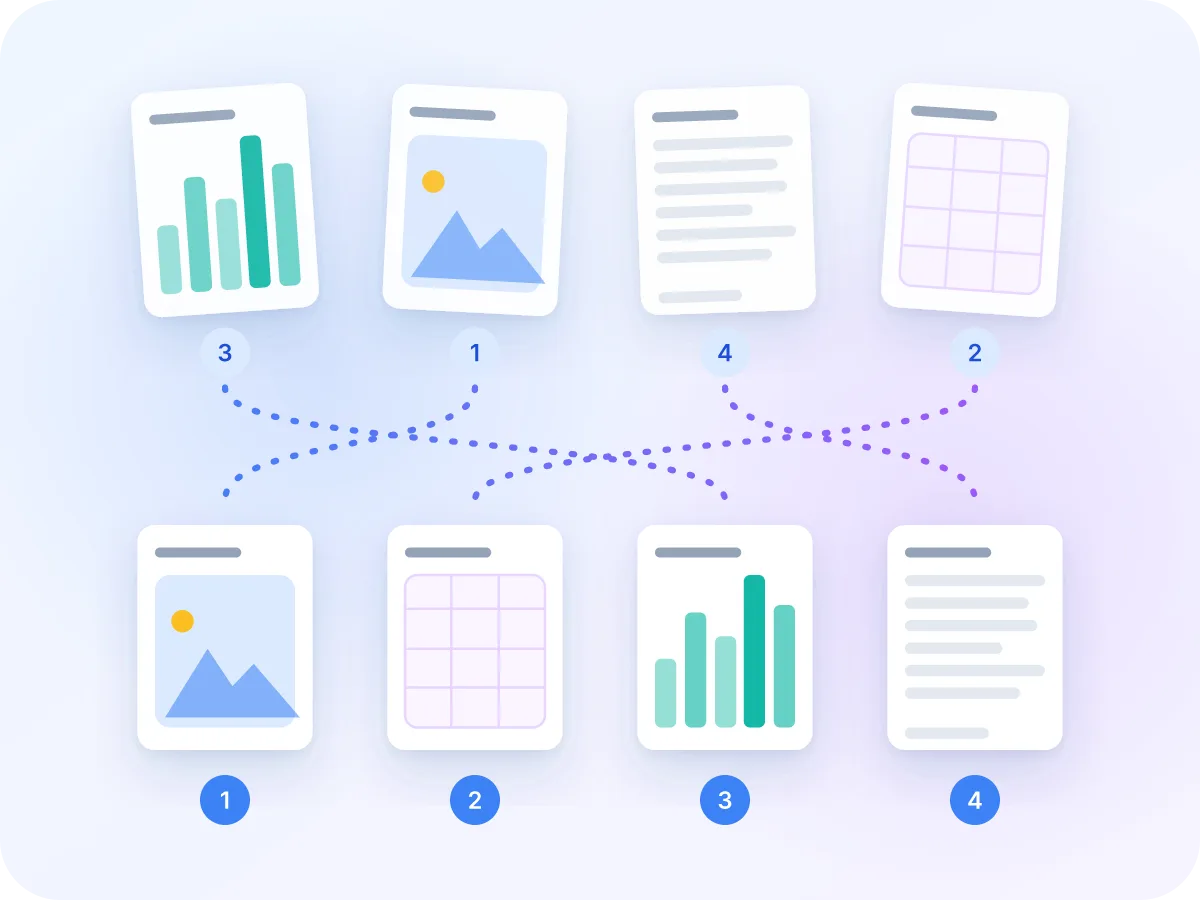
Cách sắp xếp lại các trang PDF trực tuyến
Thêm file PDF của bạn
Thả một file PDF vào khung bên trên, hoặc nhấp vào Chọn file. Hỗ trợ file đến 100 MB.
Xem từng trang
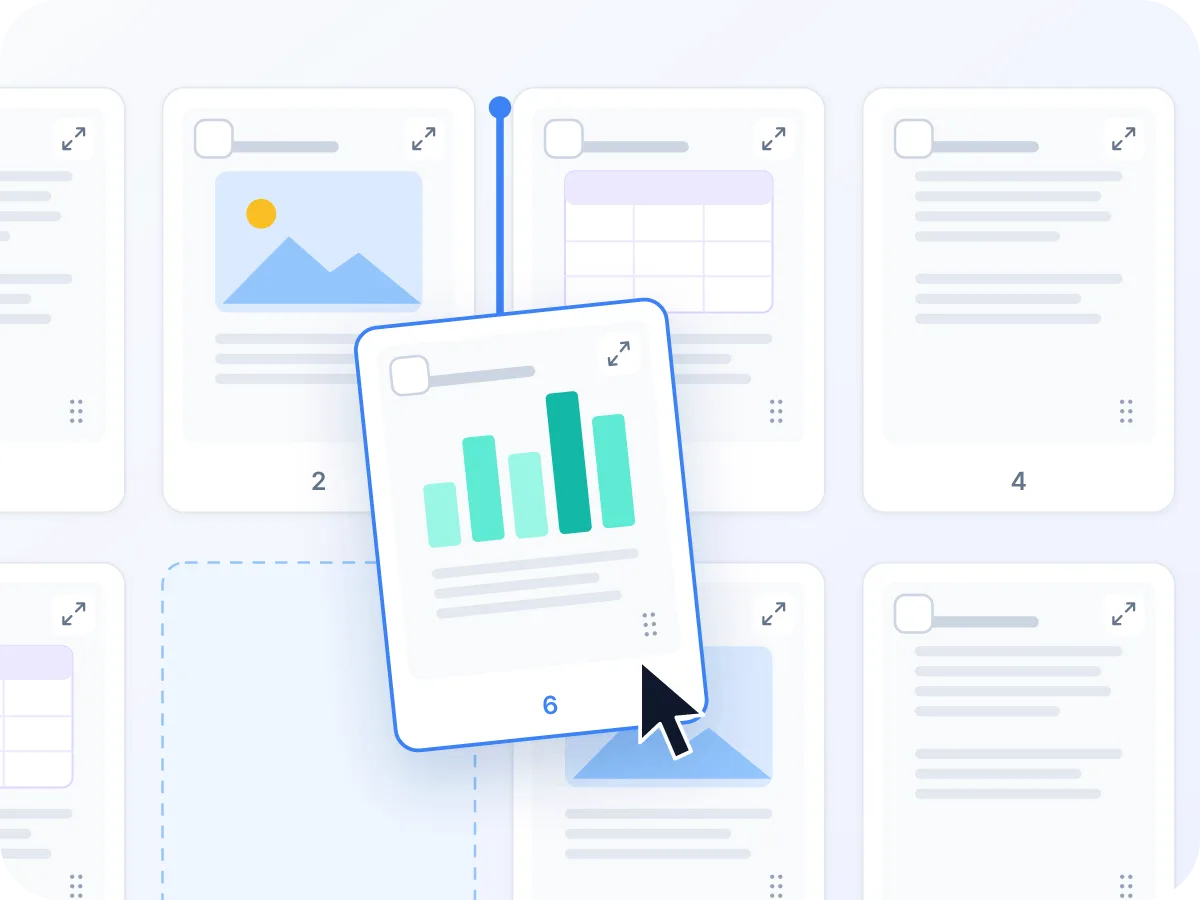
Mỗi trang hiển thị dưới dạng hình thu nhỏ được đánh số. Nhấp vào biểu tượng mở rộng trên một trang để xem toàn màn hình.
Kéo các trang vào vị trí
Nắm một trang bằng tay cầm và thả vào vị trí mong muốn. Số trang sẽ tự động cập nhật, và bạn có thể hoàn tác bất kỳ thao tác nào.
Chỉnh sửa trang nếu cần
Xoay, cắt, sao chép hoặc xóa trang ngay trên cùng một màn hình. Nhập tên file, hoặc giữ nguyên document.pdf.
Xuất và tải xuống
Nhấp vào Xuất & Tải xuống. PDF đã sắp xếp lại của bạn sẽ lưu trực tiếp vào thiết bị.
Bạn có thể làm gì với Sắp xếp lại trang PDF
Giữ nguyên trên thiết bị của bạn
PDF của bạn được sắp xếp lại ngay trong trình duyệt. Không có gì bị tải lên, và không có gì được lưu lại sau khi bạn đóng tab.
Kéo thả trang
Xem từng trang dưới dạng hình thu nhỏ và kéo vào đúng vị trí. Không cần nhập số trang.
Miễn phí, không cần đăng ký
Không cần tài khoản, không giới hạn hàng ngày, và không có watermark trên file của bạn.
Không giảm chất lượng
Các trang được sao chép nguyên vẹn. Văn bản vẫn rõ nét và có thể chọn được, hình ảnh không bị nén lại.
Chỉnh sửa trang khi đang sắp xếp
Xoay, cắt, sao chép hoặc xóa trang mà không cần mở công cụ khác. Chọn nhiều trang để thay đổi cùng lúc.
Chạm, chuột hoặc bàn phím
Kéo trang bằng ngón tay hoặc chuột. Hoặc dùng bàn phím: nhấn Space để nhấc trang lên, dùng phím mũi tên để di chuyển, nhấn Space để thả.
Những gì được giữ lại khi bạn sắp xếp lại
Sắp xếp lại sẽ tạo ra một PDF mới và sao chép các trang của bạn vào đó. Các trang vẫn giữ nguyên như trước, nhưng một số yếu tố cấp tài liệu sẽ không được mang theo.
| Phần của file | Được giữ lại | Điều đó có nghĩa là gì |
|---|---|---|
| Nội dung và bố cục trang | Có | Mỗi trang giữ nguyên kích thước, hướng, văn bản và hình ảnh. |
| Liên kết web và nhận xét | Có | Chúng di chuyển cùng với trang mà chúng gắn vào. |
| Bookmark và liên kết trong tài liệu | Không | File mới được tạo lại từ đầu, nên mục lục và các liên kết giữa các trang không được tái tạo. |
| Trường form có thể điền | Không | Các trường vẫn hiển thị đúng, nhưng không còn hoạt động như một form có thể điền được. |
| Bảo vệ bằng mật khẩu | Hãy gỡ bỏ trước | File cần mật khẩu sẽ không mở được. Hãy mở khóa trước khi sắp xếp lại. |
Bạn sẽ nhận được một file PDF có tên document.pdf trừ khi bạn đổi tên. Cần nhiều file? Chọn một tùy chọn tách file trong Chế độ xuất.
Khi nào người dùng cần sắp xếp lại trang PDF
Hầu hết trường hợp sắp xếp lại là để chỉnh một file có vài trang bị lệch chỗ. Dưới đây là một số ví dụ thường gặp.
Bản scan bị lộn xộn
Một trang bị quét hai lần hoặc không đúng thứ tự. Kéo nó về đúng vị trí.
Báo cáo
Di chuyển các phần sao cho báo cáo đúng theo mục lục trước khi gửi đi.
Album ảnh
Xếp các trang ảnh theo thứ tự ngày, hoặc theo chuyến đi hay chủ đề, trước khi in.
Tài liệu học tập
Sắp xếp lại ghi chú bài giảng và tài liệu đọc theo thứ tự giáo trình để học viên dễ theo dõi.
Tài liệu pháp lý
Sắp xếp các trang tài liệu chứng cứ đúng theo số thứ tự trước khi nộp hoặc chia sẻ.
Sách hướng dẫn và cẩm nang
Di chuyển một chương hoặc phụ lục đến vị trí hợp lý hơn trong tài liệu dài.
Vì sao cần chỉnh thứ tự trang
Một PDF đúng thứ tự sẽ dễ đọc, dễ in và đáng tin cậy hơn.
- Hình thu nhỏ cho thấy nội dung mỗi trang, nhờ đó bạn di chuyển đúng trang ngay từ lần đầu.
- Người đọc nhận được các trang theo đúng thứ tự mong đợi, không phải cuộn qua lại.
- Các trang được sao chép nguyên vẹn, nên văn bản vẫn tìm kiếm được và hình ảnh giữ nguyên chất lượng.
- Kết hợp tốt với việc gộp file: gộp các file trước, sau đó sắp xếp lại các trang.
- Các file nhạy cảm như hợp đồng và sao kê không bao giờ rời khỏi thiết bị của bạn.
- Miễn phí và không có watermark, dù bạn chỉnh bao nhiêu file.
Điều gì xảy ra khi bạn sắp xếp lại
Khi bạn nhấp vào Xuất & Tải xuống, LuraPDF sẽ tạo một PDF mới và sao chép các trang của bạn vào đó theo thứ tự bạn đã đặt. Các trang không bị vẽ lại hay nén lại, nên văn bản vẫn có thể chọn được và hình ảnh giữ nguyên chất lượng. Font chữ và hình ảnh được nhiều trang dùng chung chỉ được sao chép một lần, nên kích thước file vẫn giữ tương đương.
Một số yếu tố cấp tài liệu không được mang theo, vì file mới được tạo lại từ đầu: bookmark, trường form có thể điền, liên kết nhảy đến trang khác, và thông tin tiêu đề, tác giả. Liên kết web vẫn hoạt động bình thường. Nếu file của bạn phụ thuộc vào những yếu tố đó, hãy xem bảng trên trang này trước.
Sắp xếp lại trang PDF: LuraPDF và các lựa chọn khác
| Tính năng | LuraPDF | Website dựa trên tải lên | Ứng dụng desktop |
|---|---|---|---|
| Quyền riêng tư | File giữ nguyên trên thiết bị của bạn | File được gửi lên máy chủ từ xa | Cục bộ, sau khi cài đặt |
| Chi phí | Miễn phí, không giới hạn sử dụng | Gói miễn phí thường có giới hạn hàng ngày | Thường phải trả phí |
| Chỉnh sửa trang trong khi sắp xếp | Xoay, cắt, sao chép, xóa | Tùy từng trang web | Thường có |
| Đăng ký | Không cần | Thường cần để tải xuống | Cần giấy phép hoặc tài khoản |
Mẹo khi sắp xếp lại trang PDF
Một vài thói quen sẽ giúp sắp xếp các tài liệu dài nhanh hơn.
- Mỗi lần kéo chỉ di chuyển một trang. Hãy bắt đầu với các trang lệch xa vị trí nhất, rồi mới chỉnh các di chuyển nhỏ hơn.
- Xóa các trang không cần trước. Ít trang hơn giúp lưới trang dễ quét hơn.
- Xoay các trang nằm ngang trước khi sắp xếp. Trang đứng thẳng dễ đọc hơn ở kích thước hình thu nhỏ.
- Không chắc nội dung một trang là gì? Nhấp vào biểu tượng mở rộng để xem toàn màn hình trước khi di chuyển.
- Di chuyển nhầm? Nhấn Ctrl+Z (Cmd+Z trên Mac) để hoàn tác.
- Muốn tách thành các file riêng? Chọn Tách theo khoảng hoặc Một PDF cho mỗi trang trong Chế độ xuất, bạn sẽ nhận được một file ZIP.
Câu hỏi thường gặp
Làm sao để sắp xếp lại các trang trong PDF?
Thả file PDF của bạn vào khung ở đầu trang này, kéo từng trang bằng tay cầm vào đúng vị trí, rồi nhấp vào Xuất & Tải xuống. Bạn sẽ nhận được một file PDF với các trang theo thứ tự mới.
Việc sắp xếp lại các trang PDF trực tuyến có an toàn không?
Có, với LuraPDF. File của bạn được sắp xếp lại ngay trong trình duyệt và không bao giờ được tải lên máy chủ. Khi bạn đóng tab, nó sẽ biến mất.
Tôi có thể di chuyển nhiều trang cùng lúc không?
Không thể trong một lần kéo. Mỗi lần kéo chỉ di chuyển một trang. Bạn có thể chọn nhiều trang để xoay, sao chép hoặc xóa cùng lúc.
Tôi có thể xóa trang trong khi sắp xếp lại không?
Có. Mỗi trang đều có nút xóa, và bạn có thể chọn nhiều trang để xóa cùng lúc. Nhấp vào Khôi phục trang đã xóa, hoặc hoàn tác, để lấy lại chúng.
Sắp xếp lại có làm giảm chất lượng không?
Không. Các trang được sao chép nguyên vẹn, không bị nén lại văn bản hay hình ảnh. Văn bản vẫn rõ nét và có thể tìm kiếm được.
Tôi có thể sắp xếp lại trang bằng bàn phím không?
Có. Nhấn Tab cho đến khi tay cầm kéo của một trang được focus, nhấn Space để nhấc trang lên, dùng phím mũi tên để di chuyển, rồi nhấn Space để thả.
Bookmark và trường form có được giữ lại không?
Không. Bookmark, trường form có thể điền và liên kết nhảy đến trang khác không được mang theo, vì file sau khi sắp xếp lại được tạo mới hoàn toàn. Liên kết web thì vẫn giữ.
Tôi có thể sắp xếp lại thứ tự các tệp PDF được bảo vệ bằng mật khẩu không?
Không trực tiếp. File cần mật khẩu sẽ hiển thị lỗi. Hãy gỡ mật khẩu trước bằng Mở khóa PDF, lưu ý rằng các trang đã mở khóa sẽ trở thành hình ảnh.
Có giới hạn số trang hoặc kích thước file không?
File PDF của bạn có thể lên đến 100 MB. Không có giới hạn số trang cố định, nhưng các file rất dài sẽ phụ thuộc vào bộ nhớ thiết bị và mất nhiều thời gian hơn để hiển thị.
Tôi có thể lưu tiến trình và quay lại sau không?
Không. Không có gì được lưu lại, nên đóng tab sẽ xóa toàn bộ công việc của bạn. Với công việc dài, hãy tải xuống một bản giữa chừng rồi tiếp tục.
Công cụ liên quan
Sẵn sàng chỉnh lại thứ tự trang của bạn?
Miễn phí và riêng tư. Thứ tự trang bạn đặt ra chính là thứ tự trang bạn nhận được. Không cần tải lên, không cần đăng ký, không có watermark.
Chọn tệp