PNG 转 PDF 在线转换器,免费使用
将 PNG 截图、图表和图形合并为一个 PDF。完整保留每个像素,透明背景保持清晰。无需上传,无需注册,无水印。
选择要转换的PNG图像
或将文件拖放到此处。可添加任意数量的 PNG 文件,每个最大 100 MB。
您的文件绝不会离开您的设备
从 PNG 转为 PDF 会保留什么
PNG
截图与图形
一个 PDF,每张图片一页
转换效果良好
- 每个像素都不会丢失
- 透明背景
- 截图中的文字清晰锐利
- 任意数量的图片,按您设定的顺序
需要注意的地方
- 透明区域会显示为白色页面
- 小图片在 A4 页面上会被放大
- 16 位 PNG 会以 8 位色彩保存
- 截图中的文字:无法被搜索
PNG 转 PDF 设置一览
四项设置决定每个页面的样式,您也可以调整页面顺序。以下是每项设置的作用及默认值。
| 设置 | 选项 | 默认值 |
|---|---|---|
| 页面大小 | A4、Letter、Legal 或按图片大小 | A4 |
| 方向 | 自动、纵向或横向 | 自动:宽图片使用横向页面 |
| 页边距 | 无、小(1/4 英寸)或大(1/2 英寸) | 小 |
| 图片适配 | “适应”显示完整图片。“填充”铺满页面并裁剪边缘。 | 适应 |
| 页面顺序 | 拖动、旋转或移除每张图片 | 按您添加的顺序 |
按图片大小会让每个页面匹配其图片尺寸,因此方向、页边距和适配设置会被隐藏。
如何在线将PNG转换为PDF
添加您的 PNG 文件
将 PNG 图片拖放到上方的框中,或点击选择文件。截图、图表和导出的图形都适用。
调整页面顺序
拖动缩略图排列到您想要的顺序。可旋转或移除任意图片,也可点击“添加更多”。
设置页面
选择 A4、Letter、Legal 或按图片大小。若选择纸张尺寸,还需设置方向、页边距,以及“适应”或“填充”。
检查预览效果
每个缩略图显示最终页面效果。透明区域会显示为白色,与 PDF 中的效果一致。
创建并下载
点击“创建 PDF”。文件会立即下载,文件名以您的第一张图片命名。
什么时候需要把 PNG 图片转为 PDF
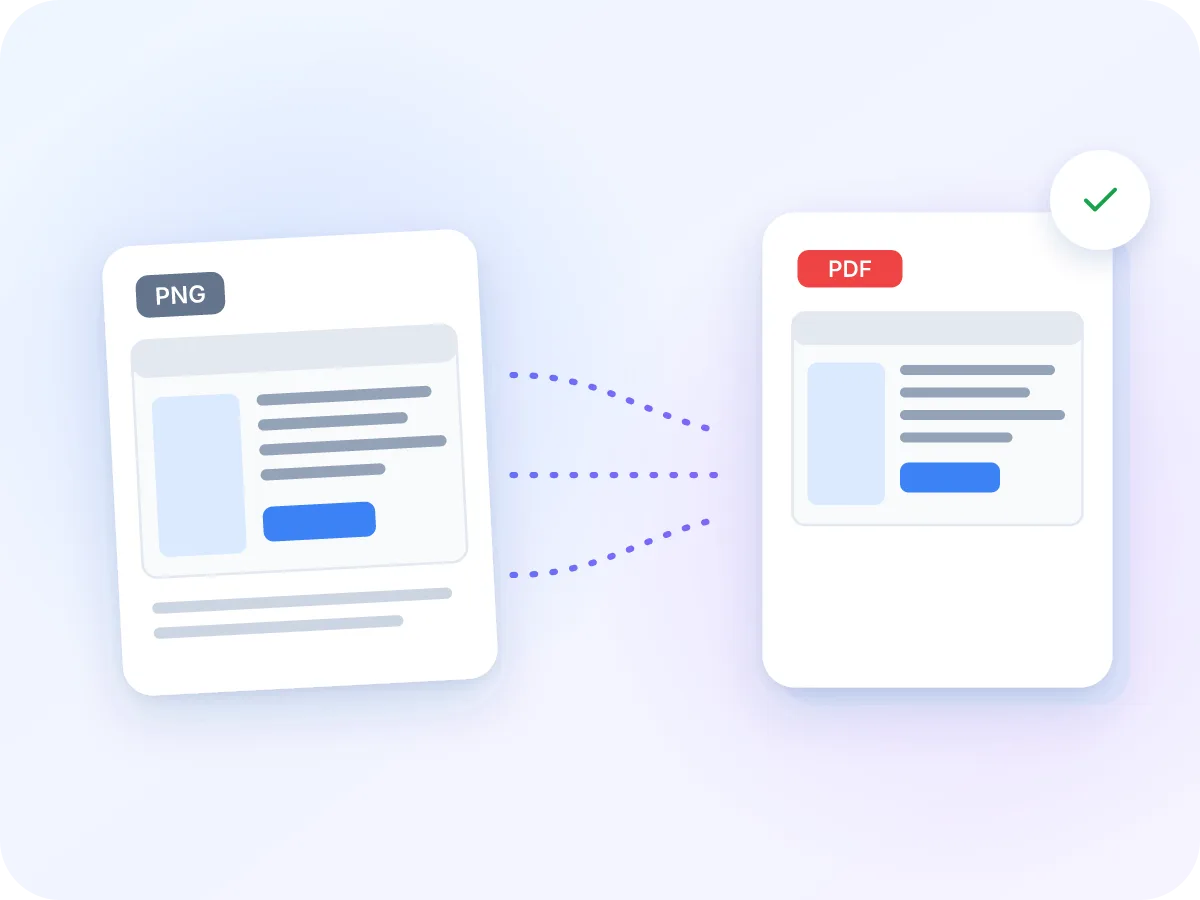
PNG 是截图、图表和边缘清晰图形的常用格式,能保持文字清晰,还支持透明背景。但一整个文件夹的 PNG 文件很难按顺序分享和查看。将 PNG 转为 PDF 可以把它们合并到一个文件中,每张图片占一页。
图片转换过程不会有任何损失,所以截图中的小文字依然清晰可读。透明部分会保持透明,并显示出白色页面。您可以设置页面大小、方向和页边距,并拖动调整页面顺序。
人们什么时候会把 PNG 转为 PDF
大多数 PNG 文件都是截图或图形。以下是人们常把它们合并成 PDF 的场景。
设计评审
将界面设计和线框图合并到一个 PDF 中,方便评审人员按顺序查看每个页面。
报告中的图表
将表格或分析应用中导出的图表图片合并为一个 PDF 以便分享。
平面图与示意图
将以 PNG 保存的平面图、地图或示意图转换为可在 A4 或 Letter 纸上打印的 PDF。
分步操作指南
将流程截图合并为一份 PDF 指南,方便他人逐页跟着操作。
证明与记录
将聊天记录、付款信息或错误提示的截图保存为一个 PDF,用于保留或作为证据发送。
作品集
将徽标、插图和其他图形合并为一个 PDF,方便随求职申请或提案一起发送。
PNG 转 PDF 能帮您做什么
- 文件留在您的设备上. 您的 PNG 文件在浏览器内转换为 PDF,不会上传或存储到任何地方。
- 保留透明效果. 透明背景在 PDF 中保持透明,因此徽标或图标会直接显示在白色页面上,不会有多余的边框。
- 免费,无限制. 无需账户,无水印,一个 PDF 中可包含的 PNG 文件数量不受限制。
- 多个 PNG,一个 PDF. 每张图片都会变成一页,顺序由您设定。发送一个文件,而不是一整个截图文件夹。
- 清晰、无损的页面. PNG 的像素会无损地转入 PDF,因此截图中的小文字和细线依然清晰锐利。
- 支持触屏操作. 在手机或平板上拖动即可调整顺序。旋转和移除按钮在触屏设备上始终可见。
为什么要将 PNG 转为 PDF
PDF 能让您的图片保持清晰、顺序正确,并且任何人都能打开。
- 一个文件取代一整个截图文件夹,不会出现顺序错乱的情况。
- 文字和细线依然清晰锐利,因为没有任何像素丢失。
- 透明的徽标和图标能干净地显示在白色页面上。
- 页面可以按 A4、Letter 或 Legal 纸张打印,也可以保留每张图片原本的形状以便屏幕阅读。
- 私人聊天记录或账户截图绝不会离开您的设备。
- 拒绝接受 PNG 文件的表单或系统通常都接受 PDF。
PNG 转 PDF 的转换原理
LuraPDF 在您的浏览器中生成一个全新的 PDF,按缩略图的顺序每张图片占一页。每张 PNG 都会以无损压缩方式存储,与 PNG 本身使用的压缩方式相同,确保每个像素都保持不变。
如果图片含有透明区域,PDF 会将其保留为透明图层,白色页面会从中显现出来。您设置的页面大小、页边距和适配方式决定了每张图片的位置。点击“创建 PDF”,文件便会下载。关闭浏览器标签后,不会保留任何内容。
PNG 转 PDF:LuraPDF 与其他方案对比
| 特征 | LuraPDF | 需上传的网站 | 桌面应用 |
|---|---|---|---|
| 隐私 | 文件留在您的设备上 | 文件会上传到远程服务器 | 安装后在本地处理 |
| 透明效果 | 完整保留 | 因网站而异 | 因应用而异 |
| 拖动调整顺序 | 是的 | 通常支持 | 通常支持 |
| 费用 | 免费,文件数量不受限 | 免费版通常有限制 | 多为付费 |
常见问题
我可以把多个 PNG 文件合并成一个 PDF 吗?
可以。添加任意数量的 PNG 文件,拖动排列顺序,然后点击“创建 PDF”。每张图片都会成为同一个 PDF 中的一页。
PNG 转 PDF 会保留透明效果吗?
会的。透明区域在 PDF 中依然保持透明。PDF 页面本身是白色的,所以无论在屏幕上还是打印在纸上,透明区域都会显示为白色。目前没有选项可以将其填充为其他颜色。
在线将 PNG 转为 PDF 安全吗?
使用 LuraPDF 是安全的。您的图片在浏览器内完成转换,从不会发送到服务器。这适合用来处理聊天记录、银行页面或工作文件的截图。
转换为 PDF 后 PNG 会损失画质吗?
不会。每个像素都会被完整无损地保留,因此截图中的文字依然清晰。唯一的小变化是:主要用于摄影和设计应用的 16 位 PNG,会以标准的 8 位色彩保存。
PNG 截图最适合用哪种页面大小?
如果您会在屏幕上查看,“按图片大小”最合适,因为每个页面都会匹配图片本身的形状,不留空白。如果要打印,请选择 A4 或 Letter,并保持“适应”设置,确保内容不被裁剪。
文件数量或文件大小有限制吗?
添加的 PNG 文件数量没有限制。在本页面添加文件时,每个文件最大可达 100 MB。处理超大批量文件时,实际效果取决于您设备的内存。
我可以混合使用 PNG 和 JPG 图片吗?
本页面仅支持 PNG 格式,不支持混合使用。图片转 PDF 工具可以在同一批次中处理 JPG、PNG、WebP、HEIC、GIF 和 BMP。
为什么我的小尺寸 PNG 在 PDF 中显得模糊?
在 A4、Letter 或 Legal 页面上,“适应”会将每张图片放大以填满页边距内的空间。这样一来,小图标或裁切过的图片就会显得模糊。请改用“按图片大小”,让页面保持图片原本的尺寸。
为什么我的 PDF 文件这么大?
PNG 会保留每个像素,因此大尺寸截图本身文件就大,PDF 也会以同样的方式存储它们。如果文件大小是个问题,创建完成后可以对 PDF 进行压缩。
我可以搜索截图中的文字吗?
暂时不能。PDF 将您的截图保存为图片,其中的文字无法被选中或搜索。您可以通过 OCR PDF 工具让文字变得可搜索。
PNG 转 PDF 的实用建议
创建 PDF 前的一些小选择,能帮您省去事后修改的麻烦。
- 截图是用来在屏幕上阅读的吗?请选择“按图片大小”,让每个页面与截图完全匹配,不留空白。
- 需要打印吗?请选择 A4 或 Letter,并保持“适应”设置,确保内容不被裁剪。
- 浅色或白色的图案配透明背景,在白色页面上会很难看清。请先检查缩略图效果。
- 小图标在纸张尺寸的页面上会被放大。请使用“按图片大小”以保持其原本大小。
- 长条滚动截图更适合纵向页面。将方向保持为“自动”,系统会为较高的图片自动选用纵向。
- 同时还有 JPG 照片吗?图片转 PDF 工具可以一次处理这两种格式。