在线提取 PDF 页面,完全免费
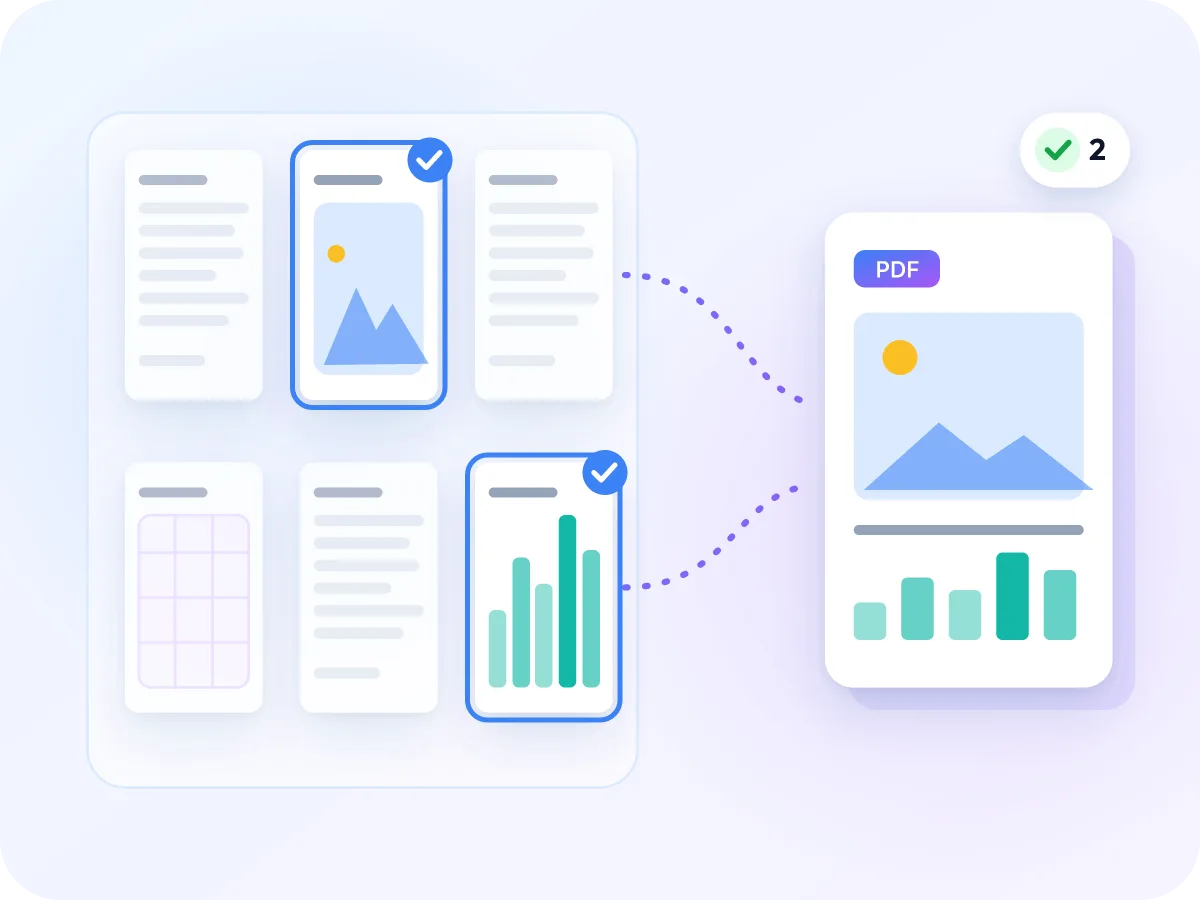
选出你需要的页面,另存为新的 PDF。点击页面或输入页码,原文件保持不变。无需上传,无需注册。
选择要从中提取页面的 PDF 文件
或将文件拖放到此处,接下来选择页面。
您的文件绝不会离开您的设备
仅将所需页面另存为新的 PDF
从 PDF 中提取页面,就是把你选中的页面复制到一个新文件中。你可以单独发送一份 200 页报告中的第 47 页,而无需附上其余 199 页。原始 PDF 会完全保持不变。
你的文件全程保留在你的设备上,这对人们最常需要裁剪的文件尤为重要:合同、银行对账单和医疗记录。想把每一页都变成独立文件?可以拆分 PDF为多个独立文件。
如何从 PDF 中提取页面
添加你的 PDF
将一个 PDF 拖放到上方方框中,或点击「选择文件」。每一页都会以缩略图形式打开。
点选你需要的页面
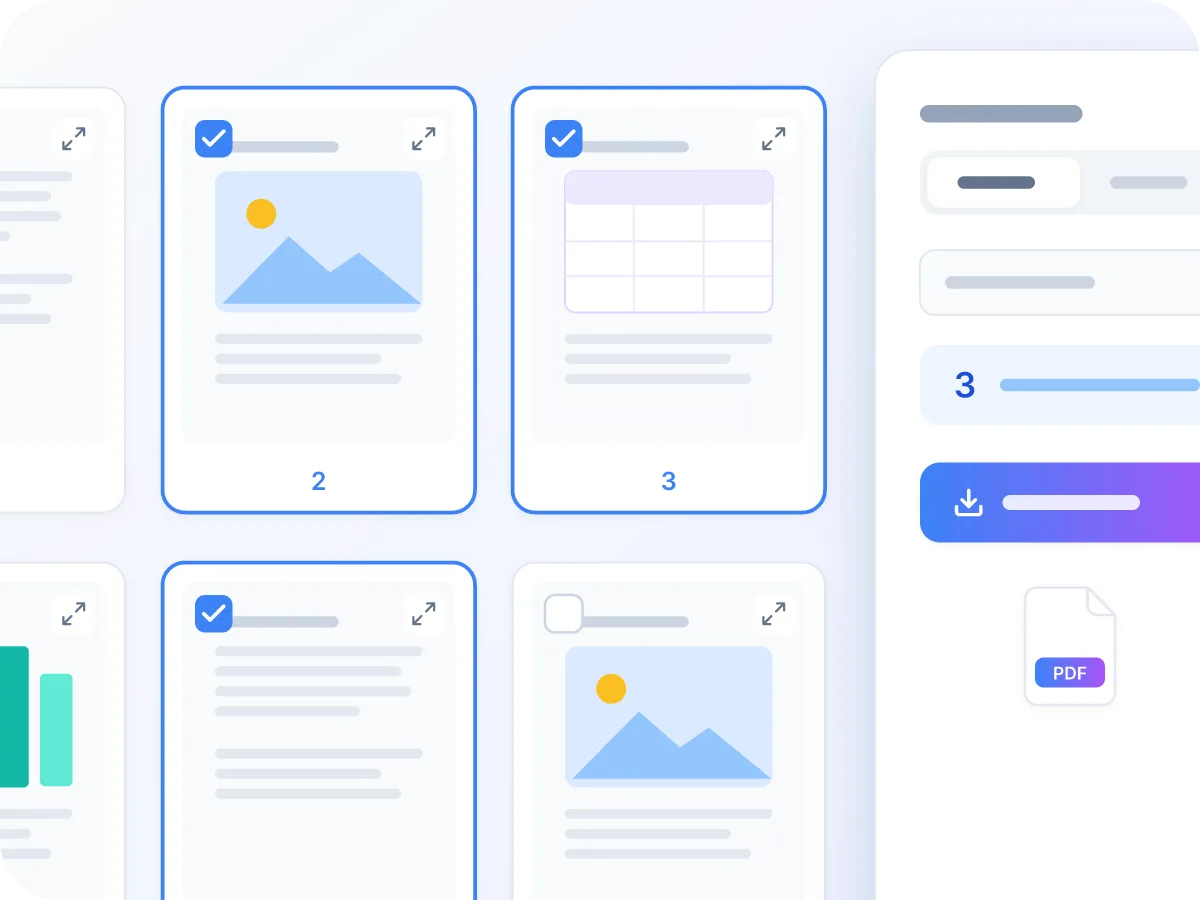
点击某一页即可勾选。按住 Shift 点击可选中连续多页,或使用「全选」。
或直接输入页码
打开「按范围」选项卡,输入如 1-3、5、7-9 的页码,对应页面会自动勾选。
确认你的选择
已勾选的页面会显示蓝色边框,计数器会显示将保存的页数。可打开大图预览以确认无误。
提取并下载
如有需要可为文件命名,然后点击「提取并下载」。你将得到一个只包含所选页面的新 PDF。
使用「提取 PDF 页面」能做什么
文件保留在你的设备上
页面在你的浏览器内完成复制。文件不会被上传,关闭标签页后也不会保留任何内容。
点选或输入均可选择页面
在网格中勾选页面,或输入页码和范围,两种方式最终生成相同的选择结果。
免费,无需注册
无需账号,没有每日次数限制,文件也不会带有水印。
页面保持原样
文本、图片和字体均为直接复制,而非重新绘制。文字依旧清晰且可选中。
生成一个新文件,原文件不受影响
你选中的页面会按原有顺序合并为一个新的 PDF,源文件始终不会被修改。
手机上同样可用
在手机或平板上,轻点页面即可勾选。页码输入和文件命名可通过设置按钮打开。
提取页面时会保留哪些内容
提取操作会生成一个新的 PDF,并将选中的页面复制进去。页面内容保持原样,但部分文档级信息不会一并带入。
| 文件组成部分 | 是否保留 | 具体含义 |
|---|---|---|
| 页面内容与排版 | 是 | 文本、图片和字体会原样复制,每页都保留其原有尺寸和旋转角度。 |
| 页面顺序 | 原始顺序 | 无论你点选的顺序如何,输出的页面都会按照在原 PDF 中的顺序排列。 |
| 网页链接与注释 | 是 | 会随所在页面一起被复制。 |
| 书签与文档内链接 | 否 | 新文件是重新生成的,因此目录大纲和跳转链接不会被重建。 |
| 可填写表单字段 | 否 | 字段外观仍会保留,但无法再填写。 |
原始 PDF 不会被修改,提取出的页面会作为单独的文件下载。
人们通常在什么情况下提取 PDF 页面
大多数提取需求源于一份长文档,而读者只需要其中一部分内容。
法律证据材料
从完整的法庭文件中抽取证据页面,发送给共同代理律师或附在动议中。
课堂阅读材料
只分享教材 PDF 中的某一章节作为课堂阅读材料,而非整本书。
发票与对账单
从月度对账单中保存摘要页或发票页,用于留档记录。
食谱与指南
从一本篇幅较长的电子书中保留一份食谱或一个章节,以便打印或分享。
签署页面
将一份长合同的签字页单独保存为一个文件,便于日后快速查阅。
图纸与规格说明
从一份厚重的手册中抽取某张图纸或规格说明表,用作参考。
为什么提取页面而不是发送整份 PDF
只包含必要页面的简短文件更易阅读,分享起来也更安全。
- 读者只会看到他们需要的内容,不会看到周围的隐私页面。
- 页数越少,文件通常越小,发送邮件或上传都更方便。
- 页面会被原样复制,文字依旧清晰且可供搜索。
- 每一页都保留各自的尺寸和旋转角度,混合 A4 与 Letter 纸张也能正常输出。
- 处理过程中,敏感页面始终不会离开你的设备。
- 完全免费且无水印,新文件外观与原文件一致。
提取页面时会发生什么
点击「提取并下载」后,LuraPDF 会生成一个新的 PDF,并将你勾选的页面复制进去,保持它们在原文件中的顺序。页面不会被重新绘制或重新压缩,多个页面共用的图片或字体也只会被复制一次。
由于新文件是重新生成的,部分文档级信息不会一并带入:书签、可填写表单字段,以及跳转到其他页面的链接。网页链接仍可正常使用。本页的表格列出了具体会保留哪些内容。
提取 PDF 页面:LuraPDF 与其他方案对比
| 特征 | LuraPDF | 需上传的网站工具 | 桌面应用程序 |
|---|---|---|---|
| 隐私保护 | 文件始终保留在你的设备上 | 文件会上传至远程服务器 | 安装后可在本地处理 |
| 按页码选择页面 | 支持,例如 1-3、5 | 通常支持 | 是的 |
| 费用 | 免费,无使用次数限制 | 免费版通常有每日次数限制 | 通常需要付费 |
| 注册要求 | 无需注册 | 下载时通常需要注册 | 需要许可证或账号 |
提取 PDF 页面的小技巧
养成几个小习惯,能让选择页面更高效。
- 对于长文件,可以输入范围如 5、8-12、20,而无需逐页点击。请使用普通连字符。
- 几乎要保留所有页面?只需勾选少数几个不需要的页面,然后点击「反选」。
- 需要调整页面顺序?可以先提取页面,再使用重新排列 PDF 页面调整新文件的顺序。
- 新文件仍大到无法通过邮件发送?可在发送前先压缩文件。
- 扫描页面没有可选中的文字?可将新文件通过「OCR PDF」处理,使其变得可搜索。
- 下载前请在「文件名」框中输入清晰的名称,方便日后查找该文件。
常见问题
如何免费从 PDF 中提取页面?
将你的 PDF 拖放到本页顶部的方框中,点选你需要的页面,然后点击「提取并下载」。你将获得一个只包含这些页面的新 PDF,完全免费且无需注册。
我可以提取指定范围的页面吗,例如第 5 页到第 10 页?
可以。打开「按范围」选项卡,输入 5-10 即可。你也可以混合使用单页和范围,例如 1、3、5-8。数字之间请使用普通连字符。
在线提取 PDF 页面安全吗?
使用 LuraPDF 很安全。页面处理在你的浏览器内完成,文件不会被上传到服务器。关闭标签页后,所有内容都会消失。
提取和拆分 PDF 有什么区别?
提取会将你选中的页面保存为一个新的 PDF。拆分 PDF则会将整份文档按页数、范围或逐页拆分为多个文件,并打包为 ZIP 下载。
提取出的页面会损失画质吗?
不会。页面会被原样复制,不会重新绘制或重新压缩。文字依旧清晰且可选中,每页也会保留原有的尺寸和旋转角度。
能否将每一页都生成一个单独的PDF文件?
在此功能中无法做到,因为「提取」始终只会生成一个 PDF。请使用拆分 PDF并选择「每页生成一个 PDF」,即可将每一页都单独打包进一个 ZIP 文件。
页数或文件大小有限制吗?
页数没有限制,PDF 文件最大可支持 100 MB。超大文件的处理速度取决于你设备的内存,因此请耐心等待大文件加载。
提取后书签和链接还会保留吗?
网页链接会保留。由于新文件是重新生成的,书签以及跳转到其他页面的链接都不会保留。表单字段在页面上仍可见,但无法再填写。
能从带密码保护的 PDF 中提取页面吗?
不能直接操作。需要密码的文件无法在此打开。请先使用解锁 PDF移除密码,但需注意解锁后的页面会变为图片形式。
提取页面和删除页面有什么区别?
「提取」会保留你选中的页面。删除 PDF 页面则会删除你选中的页面并保留其余部分。两者都会生成一个新文件,原文件保持不变。