PDF 转文本在线转换器,免费使用
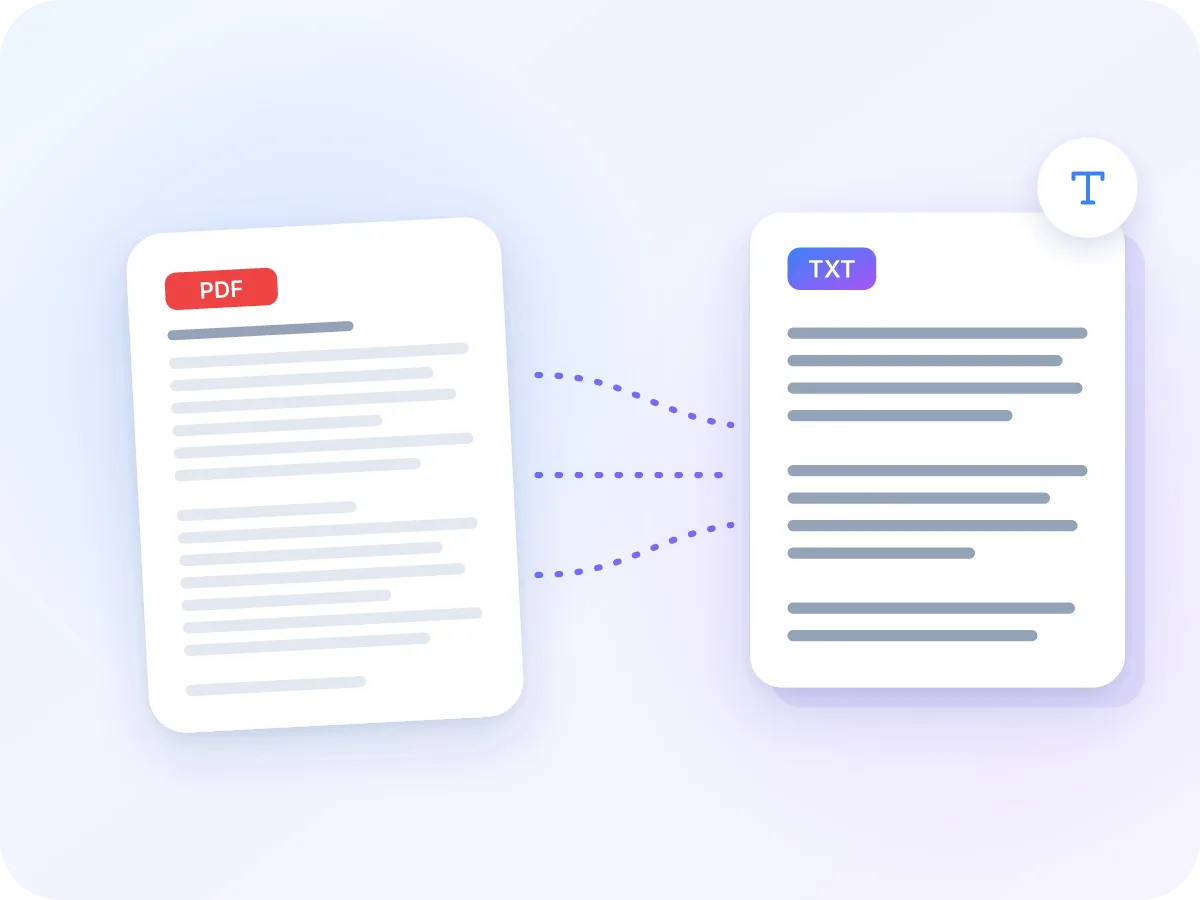
将 PDF 中的每个文字提取到一个纯 .txt 文件中。扫描页面通过 OCR 识别,你可以复制文本或下载文件。无需上传,无需注册。
将 PDF 文件拖放到指定位置即可提取文本
将 PDF 拖放到此处,或点击浏览。无论是真实文本的 PDF 还是扫描 PDF 都可以使用。
您的文件绝不会离开您的设备
从 PDF 转为文本会发生什么变化
固定版式
TXT
纯文本
转换效果良好
- 每个可选中的文字都会保存为 UTF-8 文本
- 扫描页面通过 OCR 识别,支持 30 种语言
- 保留 PDF 原有的换行位置
- 每页前添加 --- Page 2 --- 标签
需要留意
- 粗体、标题、链接和图片:会被省略
- 表格:文字逐行排列,没有表格线
- 双栏页面:内容可能混排
- 页眉、页脚和断词:原样保留
你的 .txt 文件会包含哪些内容
PDF 转文本只保留文字,其余内容全部省略。以下是页面各部分的处理方式。
| 在你的 PDF 中 | 在 .txt 文件中 | 须知 |
|---|---|---|
| 可选中的文本 | 逐行排列的纯文本 | 直接从文件中复制,而非猜测得出。保存为 UTF-8,支持任意文字系统。 |
| 扫描页面 | 通过 OCR 识别的文本 | 自动开始识别。先选择文档语言可减少识别错误。 |
| 多页文档 | 合并为一个文件,每页前有 --- Page 2 --- 标签 | 单页 PDF 不会添加标签。 |
| 表格和分栏 | 按文件存储的顺序排列文字 | 不会重建表格线或分栏顺序。如需表格,请使用 PDF 转 Excel。 |
| 图片、粗体、链接和颜色 | 省略 | 纯文本只保留文字内容。 |
你会得到一个以 PDF 文件名命名的 .txt 文件,也可以直接从预览中复制文本。
如何在线将PDF转换为文本
上传您的PDF文件
将一个 PDF 拖入上方框中,或点击浏览。文件在你的浏览器中打开,最大支持 100 MB。
设置 OCR 语言
此设置仅对扫描页面有效。请选择文档所使用的语言,默认与你浏览器的语言一致。
提取文本
点击「提取文本」。含真实文本的页面会立即读取。扫描页面耗时较长,因为 OCR 需要逐字识别。
检查并复制
完整文本会显示在预览区,并附有字数和字符数统计。点击「复制」即可粘贴到任何地方。
下载您的 .txt 文件
点击「下载」,保存一个与你的 PDF 同名的 UTF-8 .txt 文件。没有水印,无需账户。
何时需要将 PDF 转为纯文本
PDF 是为了便于查看而设计的,并不方便重复使用其中的文字。从查看器中复制内容往往一次只能复制一页,还会产生奇怪的换行,而扫描件甚至无法复制出任何内容。
将 PDF 转为文本可以把所有文字整合到一个纯 .txt 文件中,这个文件可以在记事本、邮件、搜索工具和脚本中打开。如果需要将标题、列表和表格保留为简单标记,请改用 PDF 转 Markdown。
谁会使用 PDF 转文本?
任何只需要提取 PDF 文字内容、不关心版式的人。
搜索与索引
将报告、手册和备案文件的文本导入搜索工具或数据库,无需重新打字,也无需将文件发送到服务器。
研究与数据处理
将论文和报告转换为 .txt 文件,供文本挖掘脚本使用。页面标签可以帮助你追溯每段内容所在的原始页面。
扫描信件和表单
从扫描的信件、收据或表单中提取文字,以便阅读、复制、搜索或翻译。
法律工作
从合同、证据材料和法庭文件中提取文本以便进行关键词搜索,无需上传给第三方。
学生和写作者
从论文、讲义和电子书中复制引文和笔记到自己的文档中,扫描页面同样适用。
报告与数据
从 PDF 报告中提取文字和数字内容。如果需要将表格保留为行列结构,请改用 PDF 转 Excel。
PDF 转文本能为你提供什么
- 设计上更注重隐私. 你的 PDF 在本地设备上读取,绝不会上传。适用于合同、病历和研究数据等场景。
- 干净的纯文本. 只保留文字内容,并保留 PDF 原有的换行位置。没有任何格式代码,文本可以干净地粘贴到任何应用中。
- 支持 30 种语言的 OCR. 扫描页面通过 OCR 识别,支持包括中文、阿拉伯文和印地文在内的 30 种语言。文件保存为 UTF-8,确保每种文字都能正确存储。
- 所有页面,一个文件. 所有页面会合并到一个 .txt 文件中。混合文件同样适用:真实文本会直接复制,只有扫描页面才会经过 OCR 识别。
- 页面标签. 每页开头都会出现类似 --- Page 2 --- 的一行,方便你日后用搜索功能定位页面或拆分文件。
- 免费,无需注册. 无需账户、无水印、无每日限额。每次可转换一个 PDF,最大 100 MB。
在浏览器中将 PDF 转为文本的优势
在本地设备上处理既快捷,又能保护文件隐私。
- 无需上传。你的 PDF 从头到尾都在本地设备上读取。
- 支持扫描件。对于图片形式的文字页面,OCR 会自动运行识别。
- 无需清理格式。纯文本可以原样粘贴到任何应用中。
- UTF-8 输出支持各种文字系统,从西里尔字母到中文和阿拉伯文。
- 像 --- Page 2 --- 这样的页面标签,方便查找或拆分页面。
- 免费使用,无需注册、无水印、无每日限额。
PDF 转文本提取原理
大多数 PDF 文件以真实文本形式存储文字。转换器会按文件存储的顺序逐页读取这些文本,并在 PDF 原本换行的地方换行。
几乎不含文本的页面会被当作扫描件处理:先以图片形式渲染,再用你所选语言进行 OCR 识别。最后,所有页面会合并为一个 .txt 文件,每页前附有页面标签。
PDF 转文本:LuraPDF 与其他方案对比
| 特征 | LuraPDF | 基于上传的转换工具 | 从查看器中复制粘贴 |
|---|---|---|---|
| 文件留在本地设备上 | 是的 | 不 | 是 |
| 扫描页面通过 OCR 识别 | 是的 | 视情况而定 | 否 |
| 输出中包含页面标签 | 是的 | 视情况而定 | 否 |
| 免费且无需注册 | 是的 | 通常有限制 | 是 |
PDF 转文本常见问题
如何免费从PDF文件中提取文本?
在上方上传你的 PDF,然后点击「提取文本」。接着可以从预览中复制文本,或下载为 .txt 文件。完全免费,无需注册,没有水印。
我可以将扫描版 PDF 转换为文本吗?
可以。任何几乎不含文本的页面都会自动通过 OCR 识别,你可以从 30 种语言中选择。如果想让扫描件保留为可搜索的 PDF,请改用 PDF OCR 识别。
PDF 转文本会保留排版吗?
不会。输出结果是纯文本,粗体、标题、表格和图片都会被省略。换行会与 PDF 中的行保持一致,文字顺序则按文件存储的顺序排列。如果需要以简单标记形式保留标题和表格,请使用 PDF 转 Markdown。如需带格式编辑,请使用 PDF 转 Word。
.txt 文件使用什么编码?
UTF-8。它可以存储各种文字系统,从拉丁字母、西里尔字母到中文、阿拉伯文和印地文。大多数文本编辑器和应用都能正常打开 UTF-8 文件。
提取的文本准确吗?
对于含有真实文本的 PDF,文字是直接从文件中复制的,而非猜测得出。少数 PDF 使用特殊编码存储文本,可能会显示为乱码符号。此时可开启「对所有页面强制使用 OCR」,将其作为图片读取。对于扫描件,准确度取决于扫描的清晰度。
我可以只提取部分页面的文本吗?
此工具不支持此操作,它会始终读取全部页面并合并为一个文件,每页前有一行 --- Page N --- 标签。你可以搜索该标签跳转到对应页面,或先用「提取 PDF 页面」保留所需页面。
PDF 转文本能在手机上使用吗?
可以。它在手机浏览器中运行,无需安装任何软件。由于 OCR 对每页都需要大量处理,扫描页面在手机上耗时会更长。
将机密 PDF 转换为文本安全吗?
安全。文件在你的浏览器内读取,绝不会发送到服务器。对于扫描件,只会下载 OCR 引擎及其语言文件。你的文档始终保留在本地设备上。
如果我的PDF文件设置了密码保护怎么办?
在移除密码之前无法读取该文件。请先使用同样在浏览器中运行的「PDF 解锁」移除密码,然后再回来提取文本。
文本中会包含页眉、页脚和水印吗?
会的,前提是它们在 PDF 中是真实文本。页面上的每个字都会被保留,因此重复出现的页眉、页脚、页码和文字水印会出现在每一页中。你可以在任意文本编辑器中使用查找替换功能将其删除。
获得更好 PDF 转文本效果的技巧
几个简单的检查步骤就能让文本结果更干净。
- 对于扫描件,请在提取前先选择文档语言。扫描页面通过 OCR 识别,选对语言能大幅减少错误。
- 如果文本显示为奇怪的符号,请开启「对所有页面强制使用 OCR」后重新提取。
- 双栏页面可能会出现混排。如果阅读顺序很重要,可以尝试 PDF 转 Markdown,它会逐栏读取内容。
- 使用 --- Page N --- 标签行,配合编辑器的搜索功能快速跳转到指定页面。
- 文本导入编辑器后,可用查找替换功能删除重复出现的页眉和页脚。
- 只需要几页内容?先用「提取 PDF 页面」保留所需页面,再提取文本。