Conversor de PDF para Texto Online, Grátis
Extraia cada palavra de um PDF para um único ficheiro .txt simples. As páginas digitalizadas são lidas com OCR, e pode copiar o texto ou transferi-lo. Sem envio, sem registo.
Arraste e solte seu PDF para extrair o texto.
Arraste e largue um PDF aqui, ou clique para procurar. Funciona tanto com PDFs de texto real como digitalizados.
Os seus ficheiros nunca saem do seu dispositivo
O que se mantém na conversão de PDF para texto
Esquema fixo
TXT
Texto simples
Mantém-se bem
- Cada palavra selecionável, guardada como texto UTF-8
- Páginas digitalizadas, lidas com OCR em 30 idiomas
- Quebras de linha onde o PDF as tem
- Uma etiqueta --- Page 2 --- antes de cada página
Vale a pena verificar
- Negrito, títulos, links e imagens: não são mantidos
- Tabelas: palavras em linhas, sem grelha
- Páginas de duas colunas: podem sair misturadas
- Cabeçalhos, rodapés e palavras divididas: mantidos tal como estão
O que acaba por ficar no seu ficheiro .txt
O PDF para Texto mantém as palavras e descarta tudo o resto. Eis o que acontece a cada parte de uma página.
| No seu PDF | No ficheiro .txt | Bom saber |
|---|---|---|
| Texto selecionável | Texto simples, linha a linha | Copiado do ficheiro, não adivinhado. Guardado como UTF-8, para que qualquer alfabeto funcione. |
| Páginas digitalizadas | Texto lido com OCR | Começa automaticamente. Escolha primeiro o idioma do documento para reduzir erros. |
| Várias páginas | Um só ficheiro, com --- Page 2 --- antes de cada página | Um PDF de uma só página não recebe etiqueta. |
| Tabelas e colunas | Palavras pela ordem em que o ficheiro as guarda | Não é reconstruída nenhuma grelha ou ordem de colunas. Para tabelas, use PDF para Excel. |
| Imagens, negrito, links e cores | Não são mantidos | O texto simples guarda apenas palavras. |
Obtém um único ficheiro .txt com o nome do seu PDF. Também pode copiar o texto diretamente da pré-visualização.
Como converter PDF em texto online
Carregue seu PDF
Largue um PDF na caixa acima, ou clique para procurar. Abre no seu navegador, até 100 MB.
Defina o idioma do OCR
Só importa para páginas digitalizadas. Escolha o idioma em que o documento está escrito. Começa no idioma do seu navegador.
Extraia o texto
Clique em Extrair Texto. As páginas com texto real são lidas de imediato. As páginas digitalizadas demoram mais, porque o OCR as lê palavra a palavra.
Verifique e copie
O texto completo aparece numa pré-visualização com contagem de palavras e carateres. Clique em Copiar para o colar onde quiser.
Baixe seu arquivo .txt
Clique em Transferir para guardar um ficheiro .txt UTF-8 com o mesmo nome do seu PDF. Sem marca de água, sem conta.
Quando converter PDF em texto simples
Um PDF é feito para visualização, não para reutilizar palavras. Copiar de um visualizador muitas vezes só apanha uma página de cada vez, cria quebras estranhas, ou não extrai nada de uma digitalização.
Converter PDF em texto dá-lhe cada palavra num único ficheiro .txt simples que abre em notas, email, ferramentas de pesquisa e scripts. Precisa de manter títulos, listas e tabelas como marcas simples? Use PDF para Markdown em vez disso.
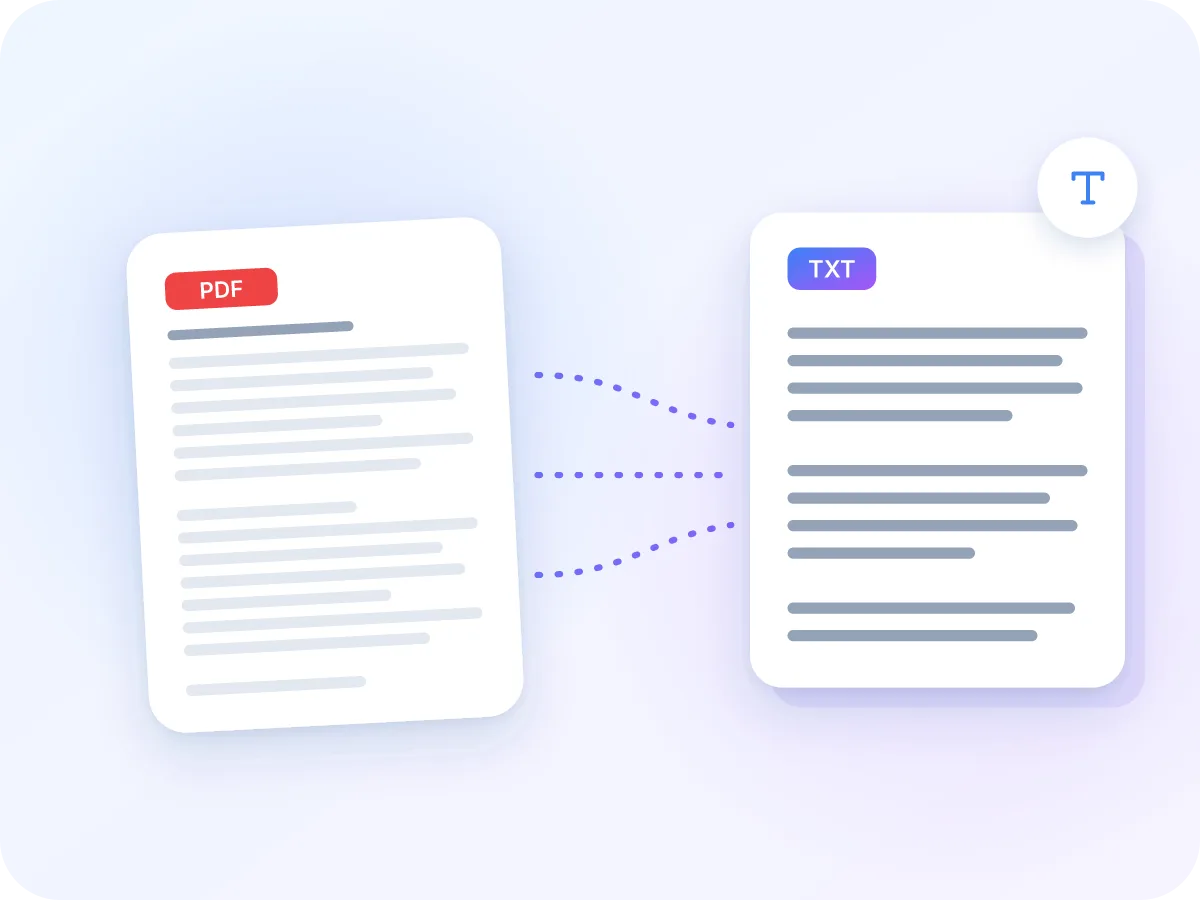
Quem usa o PDF para texto?
Qualquer pessoa que precise das palavras de um PDF sem o esquema à volta.
Pesquisa e indexação
Carregue o texto de relatórios, manuais e documentos oficiais para uma ferramenta de pesquisa ou base de dados, sem reescrever uma palavra ou enviar ficheiros para um servidor.
Investigação e trabalho com dados
Transforme artigos e relatórios em ficheiros .txt para scripts de mineração de texto. As etiquetas de página permitem localizar cada passagem na sua página de origem.
Cartas e formulários digitalizados
Extraia as palavras de uma carta, recibo ou formulário digitalizado, para ler, copiar, pesquisar ou traduzir.
Trabalho jurídico
Extraia texto de contratos, anexos e documentos judiciais para pesquisa por palavra-chave, sem os enviar a terceiros.
Estudantes e escritores
Copie citações e notas de artigos, apontamentos e e-books para os seus próprios documentos, incluindo páginas digitalizadas.
Relatórios e dados
Extraia o texto e os números de um relatório em PDF. Para tabelas que quer em linhas e colunas, use antes PDF para Excel.
O que obtém com o PDF para Texto
- Privado por conceção. O seu PDF é lido no seu dispositivo e nunca é enviado. Ideal para contratos, registos médicos e dados de investigação.
- Texto simples e limpo. Apenas as palavras, com quebras de linha onde o PDF as tem. Sem códigos de formatação, por isso o texto cola-se bem em qualquer aplicação.
- OCR em 30 idiomas. As páginas digitalizadas são lidas com OCR em 30 idiomas, incluindo chinês, árabe e hindi. O ficheiro é guardado em UTF-8, para que qualquer alfabeto seja armazenado corretamente.
- Todas as páginas, um só ficheiro. Todas as páginas vão para um único ficheiro .txt. Os ficheiros mistos também funcionam: o texto real é copiado, e só as páginas digitalizadas passam pelo OCR.
- Etiquetas de página. Cada página começa com uma linha como --- Page 2 ---, para encontrar uma página com a pesquisa ou dividir o ficheiro mais tarde.
- Grátis, sem registo. Sem conta, sem marca de água e sem limite diário. Converta um PDF de cada vez, até 100 MB cada.
Vantagens de converter PDF em texto no navegador
Trabalhar no seu próprio dispositivo é rápido, e os seus ficheiros mantêm-se privados.
- Sem envio. O seu PDF é lido no seu dispositivo do início ao fim.
- Digitalizações incluídas. O OCR funciona sozinho para páginas que são imagens de texto.
- Sem formatação para limpar. O texto simples cola-se em qualquer aplicação tal como está.
- O resultado em UTF-8 armazena qualquer alfabeto, do cirílico ao chinês e árabe.
- Etiquetas de página como --- Page 2 --- facilitam encontrar ou dividir páginas.
- Grátis, sem registo, sem marca de água e sem limite diário.
Como funciona a extração de PDF para texto
A maioria dos PDFs guarda as suas palavras como texto real. O conversor lê esse texto página a página, pela ordem em que o ficheiro o guarda. Começa uma nova linha onde o PDF também o faz.
Uma página com quase nenhum texto é tratada como uma digitalização. É desenhada como imagem e lida com OCR no idioma que escolheu. Depois todas as páginas são juntas num único ficheiro .txt, com uma etiqueta de página antes de cada uma.
PDF para texto: LuraPDF vs outras opções
| Recurso | LuraPDF | Conversores baseados em envio | Copiar e colar de um visualizador |
|---|---|---|---|
| O ficheiro fica no seu dispositivo | Sim | Não | Sim |
| Páginas digitalizadas lidas com OCR | Sim | Varia | Não |
| Etiquetas de página no resultado | Sim | Varia | Não |
| Grátis, sem registo | Sim | Muitas vezes limitado | Sim |
PDF para texto: perguntas frequentes
Como extraio texto de um PDF gratuitamente?
Carregue o seu PDF acima e clique em Extrair Texto. Depois copie o texto da pré-visualização, ou transfira-o como ficheiro .txt. É grátis, sem registo e sem marca de água.
Posso converter um PDF digitalizado em texto?
Sim. Qualquer página com quase nenhum texto é lida automaticamente com OCR, no idioma que escolher entre 30. Para manter a digitalização como um PDF pesquisável, use OCR PDF.
O PDF para texto mantém o esquema?
Não. O resultado é texto simples, por isso negrito, títulos, tabelas e imagens não são mantidos. As quebras de linha correspondem às linhas do PDF, e o texto segue a ordem em que o ficheiro o guarda. Para títulos e tabelas como marcas simples, use PDF para Markdown. Para editar com formatação, use PDF para Word.
Que codificação usa o ficheiro .txt?
UTF-8. Armazena qualquer alfabeto, do latim e cirílico ao chinês, árabe e hindi. A maioria dos editores de texto e aplicações abre ficheiros UTF-8 tal como estão.
O texto extraído é preciso?
Para PDFs com texto real, as palavras são copiadas do ficheiro, não adivinhadas. Alguns PDFs guardam o texto em códigos estranhos e saem como símbolos. Ative Forçar OCR em todas as páginas para ler essas como imagens. Para digitalizações, a precisão depende da clareza da digitalização.
Posso extrair texto apenas de algumas páginas?
Não nesta ferramenta. Lê sempre todas as páginas para um só ficheiro, com uma linha --- Page N --- antes de cada página. Pesquise essa linha para ir diretamente a uma página, ou mantenha apenas as páginas que precisa primeiro com Extrair Páginas de PDF.
O PDF para texto funciona num telemóvel?
Sim. Funciona no navegador do seu telemóvel, sem nada para instalar. As páginas digitalizadas demoram mais num telemóvel, porque o OCR faz muito trabalho por página.
É seguro converter PDFs confidenciais em texto?
Sim. O ficheiro é lido dentro do seu navegador e nunca é enviado para um servidor. Para digitalizações, só o motor de OCR e o seu ficheiro de idioma são transferidos. O seu documento permanece no seu dispositivo.
E se meu PDF estiver protegido por senha?
Não pode ser lido até a palavra-passe ser removida. Desbloqueie-o com Desbloquear PDF, que também funciona no seu navegador, e depois volte para extrair o texto.
O texto vai incluir cabeçalhos, rodapés e marcas de água?
Sim, se forem texto real no PDF. Todas as palavras da página são mantidas, por isso cabeçalhos repetidos, rodapés, números de página e marcas de água de texto aparecem em cada página. Remova-os com pesquisar e substituir em qualquer editor de texto.
Dicas para melhores resultados de PDF para texto
Algumas verificações rápidas dão-lhe texto mais limpo.
- No caso de uma digitalização, escolha o idioma do documento antes de extrair. As páginas digitalizadas são lidas com OCR, e o idioma certo reduz muito os erros.
- Se o texto sair como símbolos estranhos, ative Forçar OCR em todas as páginas e extraia de novo.
- Páginas de duas colunas podem sair misturadas. Se a ordem de leitura importar, experimente PDF para Markdown, que lê uma coluna de cada vez.
- Use as linhas --- Page N --- para ir diretamente a uma página com a pesquisa do seu editor.
- Remova cabeçalhos e rodapés repetidos com pesquisar e substituir depois de o texto estar no seu editor.
- Só precisa de algumas páginas? Mantenha-as primeiro com Extrair Páginas de PDF, depois extraia o texto.
Ferramentas relacionadas
Converta já o seu PDF em texto
Largue um PDF e obtenha cada palavra como texto simples, digitalizações incluídas. Copie-o ou guarde um ficheiro .txt. Grátis, e o seu ficheiro nunca sai do seu dispositivo.
Escolher ficheiros