Markdown 转 PDF 在线、免费、无需上传
将 .md 文件转换为带有真正标题、项目符号列表和代码块的 PDF。无需安装,无需注册,无水印。
选择一个要转换为 PDF 的 Markdown 文件
或将文件拖放到此处。每次一个 .md 文件,最大 100 MB。
您的文件绝不会离开您的设备
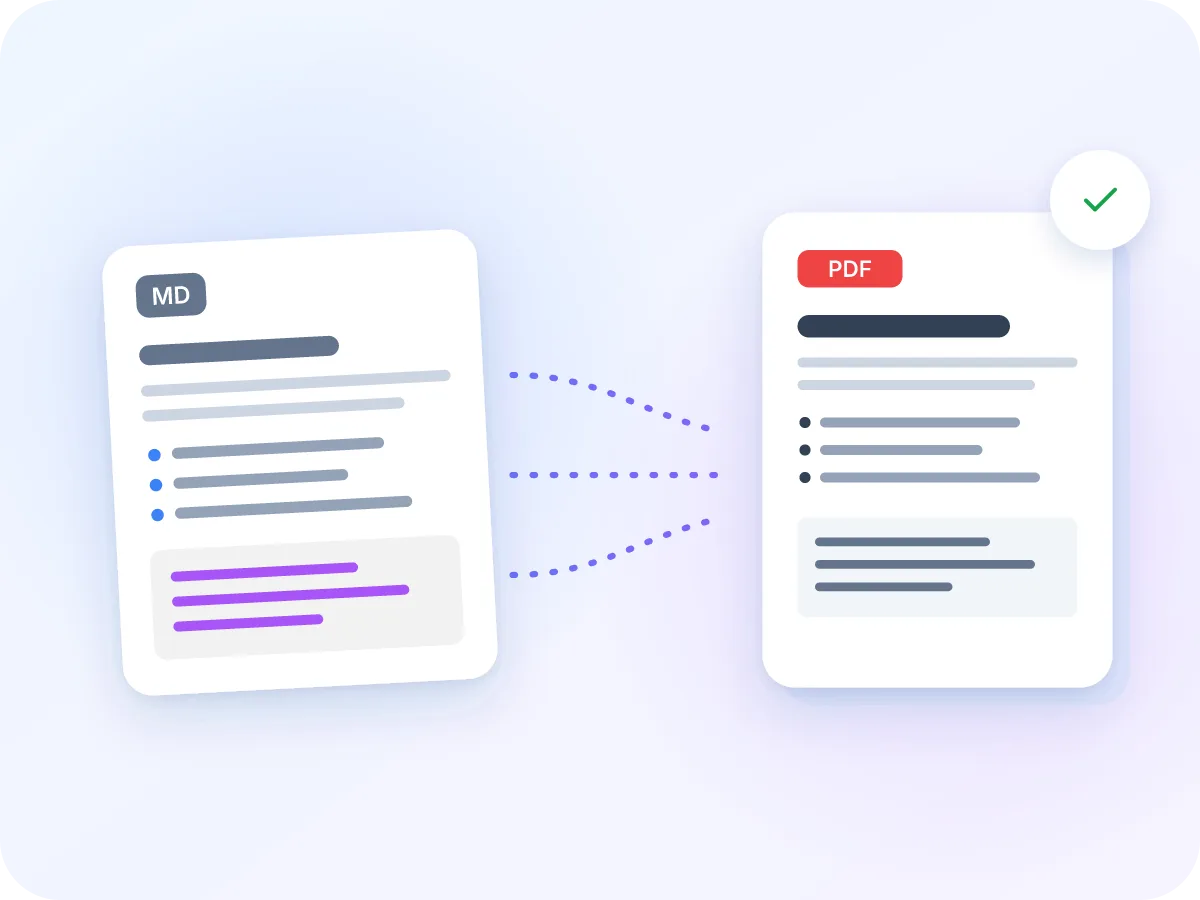
Markdown 转 PDF 时能保留什么
MD
Markdown 源文件
排版后的页面
转换效果良好
- 标题,分三级大小
- 项目符号列表和编号列表
- 等宽字体的代码块,保留间距
- 段落和分隔线
需要留意
- 粗体、斜体和链接:会显示其 Markdown 符号
- 表格、图片和 HTML:不会被转换
- 表情符号和非西方文字:会导致转换中止
- 嵌套列表和任务框:会变成普通项目符号
各个 Markdown 元素在 PDF 中的呈现方式
块级元素会被赋予样式。粗体和链接等行内标记会按你输入的样子打印出来。
| 元素 | 你输入的内容 | 在 PDF 中的呈现 |
|---|---|---|
| 标题 | # 到 ###### | 粗体标题,分三级大小。4 到 6 级标题外观与 3 级相同。 |
| 列表 | - 项目 或 1. 项目 | 项目符号或数字。嵌套项会并入上级所在行,任务框会被去除。 |
| 代码块 | 三个反引号,或 4 个空格的缩进 | 等宽字体,保留每个空格。无颜色高亮。 |
| 粗体、斜体、链接 | **粗体**,*斜体*,[文字](网址) | 按原样打印,包括符号。链接不可点击。 |
| 表格、图片、HTML | | a | b |, | 表格和 HTML 会被去除。图片代码以纯文本形式打印。 |
块引用会按普通段落打印,--- 会绘制一条细灰线。页面为 A4 大小,正文为 12 pt Helvetica 字体,可选中和搜索。
如何在线将 Markdown 转换为 PDF
添加你的 .md 文件
将一个 .md 文件拖放到上方的框中,或点击选取文件。README.md、笔记或文档都可以。
检查预览
会显示文件的前 600 个字符,方便你确认选对了文件。
点击“转换”
无需选择任何设置。标题、列表和代码块会自动为你设置样式。
页面排版完成
你的 Markdown 会排版到 A4 页面上,并根据需要自动添加新页面。
下载你的 PDF
点击“下载”。PDF 文件名与原文件相同,例如 README.md 会变为 README.pdf。
何时应该把 Markdown 转成 PDF 发送
Markdown 写起来很容易,但只有在能读懂它的应用中才会显示正确。在其他地方打开 .md 文件,你看到的只是原始符号。而 PDF 能在任何设备上以相同方式显示你的标题和列表,并且打印效果整洁。
可以用它向客户分享 README,提交笔记,或存档更新日志。阅读者无需 Markdown 应用,也无需账户。
将 MD 转换为 PDF 的常见原因
大多数 Markdown 转 PDF 的需求,都源于团队外的人需要阅读某个文件。
分享 README
将项目的 README.md 以 PDF 形式发送给不使用代码工具的客户或经理。
交接文档
将安装指南和操作说明转换为 PDF,方便离线阅读或正式交接。
提交笔记
将以 Markdown 写的课堂笔记或答案转换为 PDF,方便老师打开。
存档更新日志
将 CHANGELOG.md 保存为 PDF 发布记录。标题和项目符号列表能很好地呈现。
打印操作手册
打印带有代码块的分步说明,用于办公桌或服务器机房。
分享清单
将 Markdown 列表转换为可打印的 PDF。任务框会变为普通项目符号。
Markdown 转 PDF 能为你做什么
- 文件留在你的设备上. 你的 Markdown 文件在浏览器内完成转换,绝不会被上传、记录或存储。
- 真正的标题. # 和 ## 标题会以大号粗体打印,让你的文档拥有清晰的大纲结构。
- 保留代码块. 围栏代码和缩进代码以等宽字体打印,保留每个空格和缩进。
- 项目符号和编号列表. 列表项会带有项目符号或数字,每个列表的编号都从 1 重新开始。
- 整洁的页面排版. 文本自动换行以适应 A4 页面,分隔线变为细线,并按需添加页面。
- 免费,无需注册. 无需账户,无每日限制,PDF 上也没有水印。
为什么要将 Markdown 转换为 PDF
PDF 能把你的源文件变成任何人都能阅读的内容。以下是你能获得的好处。
- 标题、列表和代码块在任何屏幕和打印机上显示效果一致。
- 对方无需安装 Markdown 应用。任何 PDF 阅读器都能打开。
- 代码以等宽字体保留空格,缩进对齐一致。
- 真正的文本,可搜索、可选中、可复制。
- 无需安装任何软件,也无需学习任何设置。拖放文件、转换、下载即可。
- 无需账户,无水印,转换文件数量不限。
Markdown 转 PDF 的转换原理
你的文件在浏览器内读取,并拆分为多个块:标题、段落、列表、代码块和分隔线。每个块都有自己的样式。标题更大且为粗体,列表带有项目符号或数字,代码使用等宽字体。
随后这些块被排版到 A4 页面上,自动换行长行并按需添加页面。粗体和链接等行内标记按原样打印。你的文件永远不会被上传。
Markdown 转 PDF:LuraPDF 与其他方案
| 特征 | LuraPDF | 需上传的网站 | 桌面应用 |
|---|---|---|---|
| 隐私 | 文件保留在你的设备上 | 文件会上传到远程服务器 | 安装后在本地处理 |
| 设置 | 无需设置,在浏览器中运行 | 无 | 需安装应用或插件 |
| 费用 | 免费,无使用次数限制 | 免费版通常有限制 | 免费或付费不等 |
| 注册 | 无需注册 | 有时需要 | 因应用而异 |
常见问题
如何免费将 Markdown 文件转换为 PDF?
将你的 .md 文件拖放到本页顶部的框中,点击“转换”,再点击“下载”即可。完全免费,无需注册,无水印。
支持哪些 Markdown 功能?
标题、段落、项目符号列表和编号列表、代码块以及分隔线。块引用会按普通段落打印。目前尚不支持表格、图片和 HTML。
粗体、斜体和链接会被格式化吗?
不会。它们会按你输入的原样打印,例如 **粗体** 会保留星号,链接会显示方括号和地址。PDF 中的链接不可点击。
Markdown 表格会被保留吗?
不会,表格会在 PDF 中被去除。如果你的 Markdown 应用能导出 HTML,请改用 HTML 转 PDF 来转换该文件。它能保留表格,包括边框和带底纹的表头行。
我可以将 README.md 文件转换为 PDF 文件吗?
是的。标题、列表和代码块都能很好地呈现。徽章和图片会以纯文本形式打印,表格会被去除。请先移除任何表情符号,因为它们会导致转换中止。
代码会有颜色高亮吗?
不会。代码块以黑色等宽字体打印,保留每个空格以保证缩进对齐。约 75 个字符以内的行能适应页面宽度。
将 Markdown 转换为 PDF 最好的方法是什么?
若需要快速、私密地转换出带有标题、列表和代码的 PDF,把你的 .md 文件拖放到这里即可。无需安装任何软件,文件也绝不会离开你的设备。如果需要表格,请先导出为 HTML,再使用“HTML 转 PDF”。
支持哪些语言和字符?
英语以及西欧语言(如西班牙语、法语、德语和葡萄牙语)都能良好支持。表情符号、箭头和其他文字体系会导致转换出错并中止,包括西里尔文、希腊文、阿拉伯文、印地文、孟加拉文、中文、日文和韩文。
Markdown 转 PDF 和文本转 PDF 有什么区别?
Markdown 转 PDF 会为你的标题、列表和代码块设置样式。文本转 PDF 则保留每一行原样,并允许你在转换前编辑文本和选择字号。
转换前可以编辑 Markdown 吗?
在这里不能。编辑器只显示一段简短预览以便确认文件。请在你的 Markdown 应用中进行修改、保存,然后重新拖入该文件。
让 Markdown 转 PDF 效果更整洁的技巧
在你的 Markdown 应用中做些小调整,能让 PDF 更整洁。
- 先移除表情符号、箭头和勾选标记。它们会导致转换中止,而这些符号在 README 文件中很常见。
- 代码行保持在约 75 个字符以内。过长的行会换行,并可能印到下一行上。
- 删除前置元数据(顶部两行 --- 之间的内容块)。否则它会显示为一个标题。
- 粗体和斜体会连同其符号一起打印,所以请慎用。改用标题来表示强调。
- 完整写出网址。链接不可点击,所以读者需要能看到完整地址。
- 使用扁平化列表。嵌套项在 PDF 中会并入上级所在行。