在线免费填写 PDF 表单字段
在可填写的 PDF 中输入答案并勾选方框,然后下载。你的表单仍可编辑。无需上传,无需注册,无水印。
选择一个PDF表格进行填写
或拖放到此处。单份可填写 PDF,最大 100 MB。
您的文件绝不会离开您的设备
在 PDF 表单中输入内容并下载
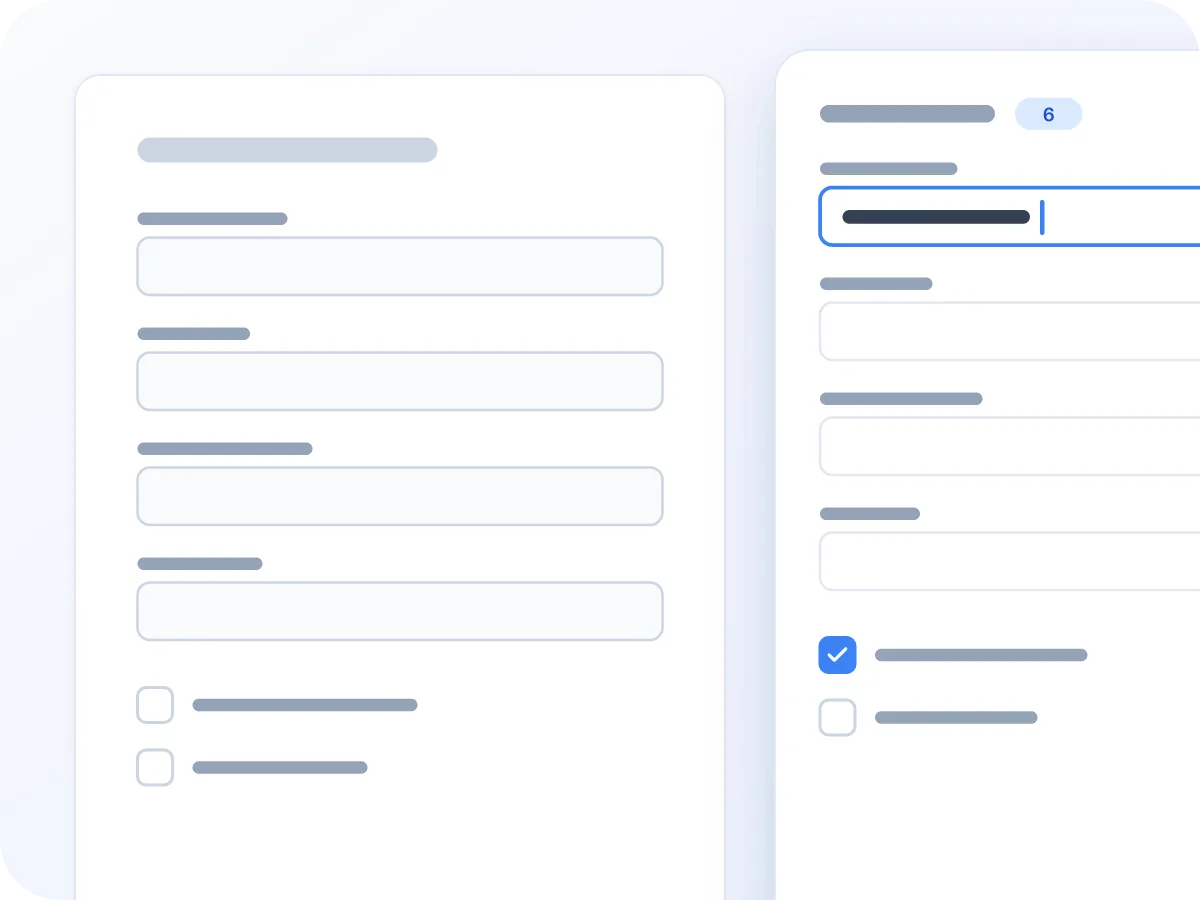
所有字段一目了然
放入一份可填写的 PDF,它的文本框和复选框会出现在侧边栏中,按类型分组。顶部的计数会显示表单共有多少个字段,即使是很长的表单也不例外。
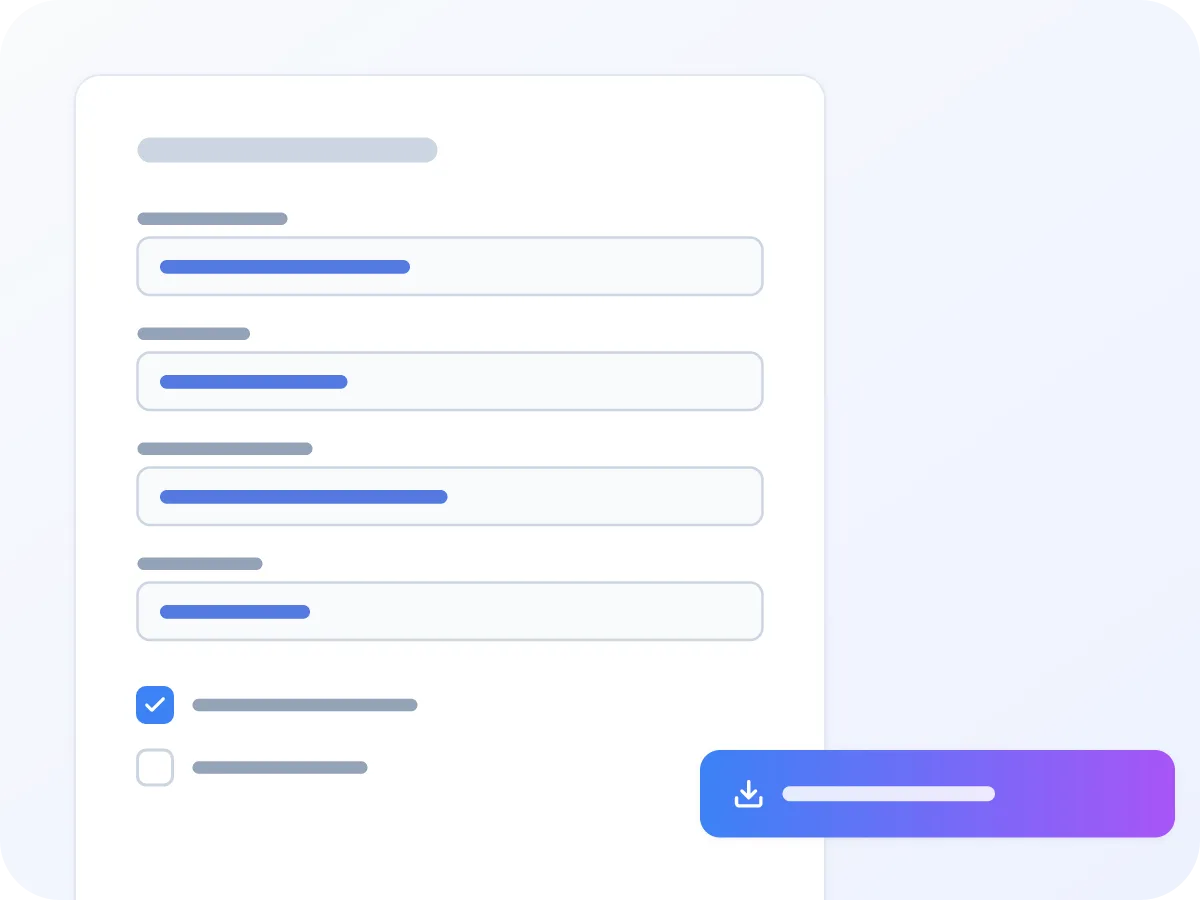
输入、勾选,然后下载
输入你的答案并勾选适用的选项。点击「填写并下载」,你的答案就会保留在表单原有的框内,在任何 PDF 阅读器中都能查看。
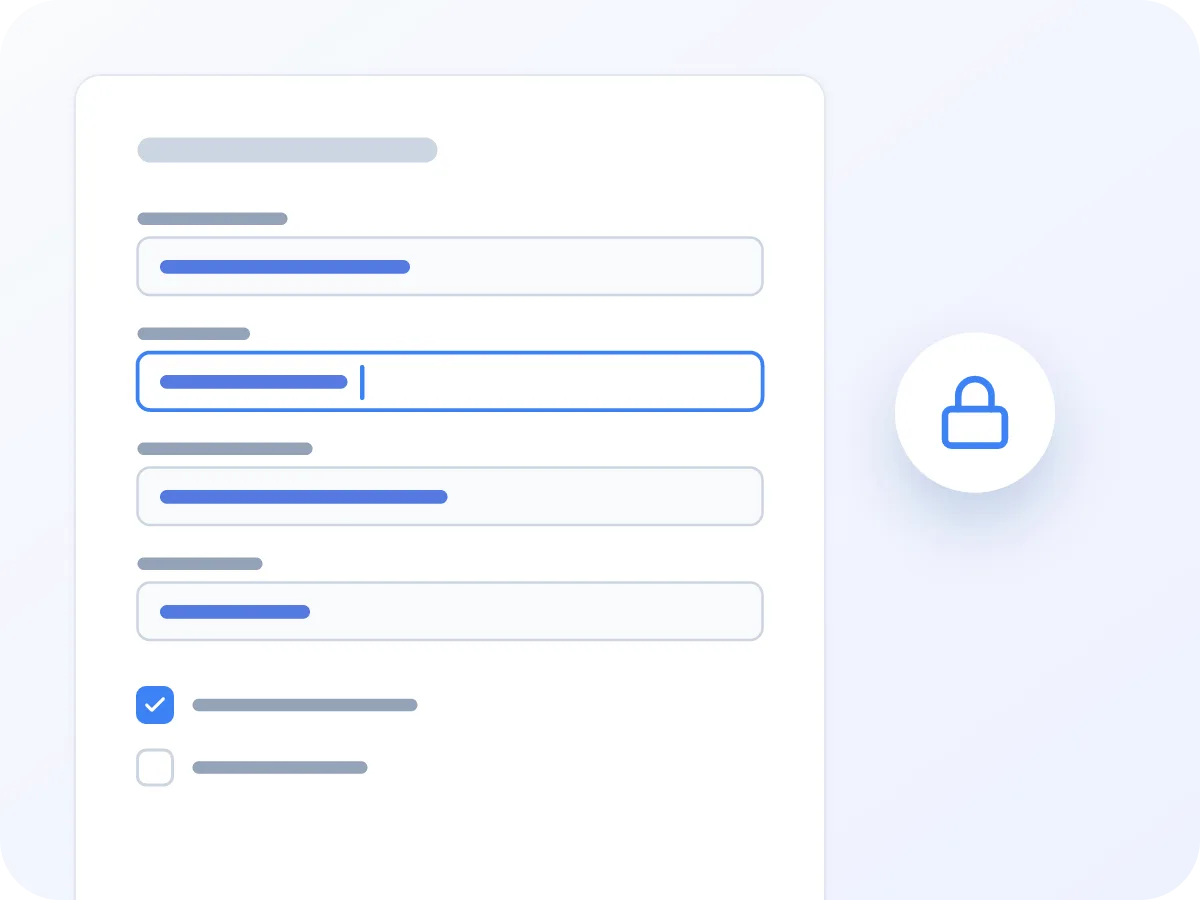
完成后仍是一份表单
下载的文件保留了字段,所以你或其他人之后仍可以修改答案。想要锁定内容?可以展平表单,让任何人都无法编辑。
如何在线填写PDF表格
打开你的 PDF 表单
将 PDF 拖放到上方框内,或点击选择文件。编辑器会打开,表单的字段会显示在侧边栏中。
查找字段
面板会显示找到了多少个字段。文本框先列出,其次是复选框,各自按文件中存储的名称命名。在手机上,点击圆形设置按钮即可打开面板。
输入你的答案
点击列表中的文本框并输入内容。按 Tab 键可跳转到下一个。每个框可输入一行文字。
勾选方框
勾选所有适用的复选框。页面预览会显示原始表单,可用它查看表单各部分询问的内容。
填写并下载
点击「填写并下载」。表单会保存到你的设备,文件名会加上「-filled」后缀,并且仍是一份可编辑的表单。
人们常在线填写的表单
可填写的 PDF 几乎出现在任何需要文书工作的场合。以下是一些常见情形。
入职和招聘表单
新员工资料包、银行转账表和福利登记表通常以可填写 PDF 形式提供。输入你的信息并发回,无需打印。
税务和政府表格
许多税务和政府表格都以可填写 PDF 形式发布。填写时,你的证件号码和收入信息始终保留在你的设备上。
合同模板
在可填写的协议或保密协议中填入姓名、日期和金额。然后用 PDF 签名添加签名,当天即可发回。
患者登记表
挂号表和病史表通常以可填写 PDF 形式提供。你的健康信息绝不会离开你的设备。
贷款和保险申请
在文本框中输入答案并勾选复选框。由于没有任何内容被上传,银行和收入信息都能保密。
租房申请
填写申请表,用 PDF 签名签署,然后展平表单,确保在发送给房东的过程中答案不会被篡改。
填写 PDF 表单的技巧
养成几个习惯,能让填表更快、答案更安全。
- 按顺序逐项填写。按 Tab 键会先依次跳转文本框,然后是复选框。
- 想要锁定答案?将填写好的文件通过展平 PDF处理,把字段转为普通页面内容。
- 如果表单已经有答案,列表中对应的方框会显示为空。保持不动即可保留原有答案,输入内容则会替换它们。
- 字段名称来自表单制作者,有些是代码形式,如 f1_01。先填写能对上号的字段,再检查结果。
- 发送前先打开下载的文件,逐条核对答案。此处的预览显示的是原始表单,而非你的答案。任何 PDF 阅读器都能显示你填写的内容。
- 填写完再签名。用 PDF 签名添加签名,再用「保护 PDF」设置密码,之后再发邮件。
如何在不打印的情况下填写 PDF 表单
可填写的 PDF 内置了表单字段:可输入的文本框和可勾选的方框。税务表格、求职申请和租房申请通常都是这种格式。LuraPDF 会找到这些字段,并在页面旁边列出,让你无需打印、手写或扫描即可填写表单。完成后,你得到的还是同一份表单,只是里面填入了你的答案。
有些 PDF 只是看起来像表单。如果文件没有内置字段,编辑器会显示「未检测到可填写字段」,此时没有任何内容可供输入。遇到这种情况,可使用编辑 PDF在页面任意位置添加文本框。
这款 PDF 表单填写工具能做什么
- 内容保留在你的设备上. 你的表单和所有答案都保留在浏览器中。不会上传任何内容,关闭标签页即可清除。
- 自动找到字段. 打开一份可填写的 PDF,其文本框和复选框会一次性从所有页面读取,汇总成一个列表。
- 文本框和复选框. 可在文本框中输入内容并勾选复选框。带重音符号的字母,如 é、ñ 和 ü,同样支持。
- 下载后仍可填写. 你的答案会填入表单自身的字段中,因此文件仍是一份表单。之后打开仍可修改答案。
- 保留已有答案. 未操作的字段会保留文件原有内容。只有你修改过的方框才会被重写。
- 免费使用,无需注册. 无需账户、没有每日次数限制,表单上也不会加水印。
为什么要在浏览器中填写 PDF 表单?
浏览器表单填写工具能把繁琐的文书工作变成几分钟的打字操作。
- 无需打印、手写或扫描。输入答案即可发送一份整洁易读的文件。
- 你的表单和答案绝不会被上传。
- 无需安装任何程序。可在电脑、平板或手机的网页浏览器中直接运行。
- 你的表单不会被添加水印。
- 即使是很长的表单也没问题,所有页面的字段都会汇总到一个列表中。
- 无需账户,没有每日次数限制。
填写表单时会发生什么
打开表单后,LuraPDF 会读取存储在 PDF 内的字段列表。每个文本框和复选框都会在侧边栏中对应一个方框,并标注表单作者所起的名称。有些名称是简短的代码,因此请保留页面预览以便对照。所有页面的字段会一次性读取,即使是长表单也能汇总为一个列表。
点击「填写并下载」后,你的答案会被写入相同的字段,每个被修改的方框都会重新渲染以显示新文字。页面上的其他内容不会改变,文件仍是一份可填写的表单。表单脚本不会运行,因此表单自动计算的总和不会更新。
可以填写哪些表单字段
此工具填写内置于 PDF 中的字段。以下是目前支持的内容。
| 字段类型 | 能否填写? | 须知 |
|---|---|---|
| 文本框 | 可以 | 每个框一行文本。如果框有字符数限制,超出的文字会被省略。 |
| 复选框 | 可以 | 可勾选或取消勾选。未操作的复选框会保持原有状态。 |
| 单选按钮和下拉列表 | 不可以 | 它们会出现在列表中,但在此处所做的选择不会被保存。 |
| 签名字段和列表框 | 不可以 | 它们计入总数,但不会单独列出。下载后如需签名,请使用 PDF 签名工具。 |
| 扁平或扫描表单 | 不可以 | 没有内置字段,就无法填写。可使用「编辑 PDF」在页面上叠加文本框。 |
文本框仅支持保存西欧字母。西里尔文、希腊文、中文、日文、韩文或阿拉伯文会导致无法下载。
填写 PDF 表单:LuraPDF 与其他方案对比
| 特征 | LuraPDF | 基于上传的网站 | 桌面PDF应用 |
|---|---|---|---|
| 隐私 | 表单保留在你的设备上 | 表单会发送到远程服务器 | 安装后在本地运行 |
| 费用 | 免费,无使用限制 | 免费套餐通常有限制 | 通常收费 |
| 是否需要安装 | 不需要 | 不需要 | 需要 |
| 注册 | 无需注册 | 下载通常需要注册 | 需要许可证或账户 |
常见问题
如何免费在线填写 PDF 表单?
将你的 PDF 拖放到此页面,在侧边栏输入答案并勾选方框。然后点击「填写并下载」。无需账户,没有次数限制,也不会加水印。
能否填写没有可填写字段的 PDF?
此工具无法做到。它填写的是 PDF 内置的字段,而扁平或扫描表单没有这些字段。请改用「编辑 PDF」在页面上叠加文本框。
我的答案会被保存在 PDF 中吗?
会的。你的答案会写入下载文件中表单的字段里,在任何 PDF 阅读器中都能查看,之后仍可编辑表单。你未修改的字段会保留文件原有内容。
能否填写复选框、单选按钮和下拉列表?
复选框和文本框可以填写。单选按钮和下拉列表会出现在列表中,但在此处所做的选择不会被保存到文件中。
填写完表单后可以签名吗?
可以。下载填写好的表单后,在 PDF 签名工具中打开。你可以手绘、输入或上传你的签名。
填写好的表单会带水印吗?
不会。LuraPDF 不会添加任何水印或品牌标识。只有你输入或勾选的字段会改变,表单的页面、版式和文字都保持原样。
我可以在手机上填写PDF表格吗?
可以。在手机浏览器中打开此页面并拖入表单。点击圆形设置按钮打开字段列表,然后用键盘输入内容。
在线填写保密表格安全吗?
可以,因为没有任何内容被上传。表单和你的答案都保留在浏览器标签页中,非常适合用来填写税务、医疗和银行类表单。
为什么提示未检测到可填写字段?
该 PDF 没有工具可读取的内置字段。可能是扁平或扫描表单、受密码保护的文件,或者是只有部分应用才能打开的动态表单(XFA)。如果是扁平表单,可使用「编辑 PDF」在页面上叠加文字。
能否用西里尔文、中文或其他文字填写表单?
表单字段内不行。它们仅支持保存西欧字母,包括 é 和 ñ 等带重音符号的字母,其他文字会导致无法下载。可改用「编辑 PDF」在页面上叠加输入西里尔文、希腊文、中文、日文和韩文。