WebP 转 PDF 在浏览器中免费完成
将从网页保存的 WebP 图片合并成一个随处可打开的 PDF。拖动排序,选择页面大小后下载。无需上传,无需注册。
选择要转换的WebP 图像
或将文件拖放到此处。可添加任意数量的 WebP 文件,每个最大 100 MB。
您的文件绝不会离开您的设备
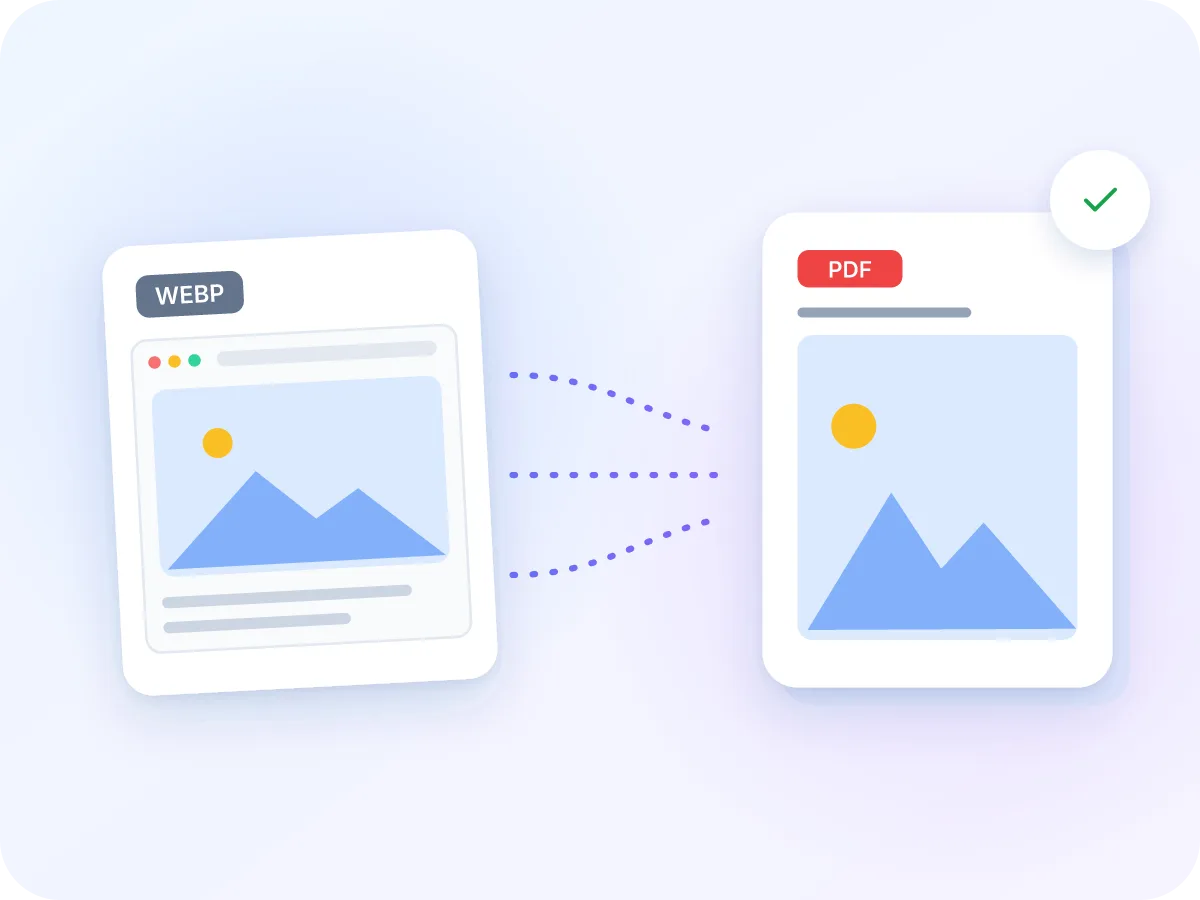
WebP 转 PDF 时会保留什么
WEBP
从网页保存的图片
随处可打开的 PDF
转换效果良好
- 图片质量不再有任何损失
- 透明背景
- 任意数量的图片,按你设定的顺序排列
- A4、Letter、Legal 或图片原始尺寸
需要注意
- 文件大小:PDF 比 WebP 更大
- 动态 WebP:仅保留第一帧
- 较小的网页图片在 A4 上会被放大
- 透明区域会显示白色页面
各类 WebP 图片的转换效果
WebP 文件有几种类型。下面说明每种在 PDF 中的呈现方式。
| 你的 WebP | 在 PDF 中 | 须知 |
|---|---|---|
| 照片或图片 | 保存时不再损失质量 | PDF 文件比 WebP 文件更大 |
| 图形或截图 | 保存时不再损失质量 | 文字和细线与 WebP 中一样清晰 |
| 带透明度 | 保留透明部分 | 透过部分可看到白色页面 |
| 动态图 | 仅保留第一帧 | PDF 页面无法播放动画 |
| 与 JPG 或 PNG 混合 | 本页不支持此类文件 | 混合文件请使用图片转 PDF |
每个 WebP 文件都会成为一页,顺序与你的缩略图一致。
如何在线将 WebP转换为 PDF
添加你的 WebP 文件
将 WebP 图片拖放到上方区域,或点击选择文件。从网站保存的图片通常以 .webp 结尾。
设置页面顺序
拖动缩略图调整位置,此处的顺序即为 PDF 的页面顺序。可随时旋转或删除任意图片。
选择页面大小和边距
文档可选 A4、Letter 或 Legal,或选择「适配图片」让每页匹配图片原始尺寸。使用纸张尺寸时,还可设置方向和边距。
检查预览
每个缩略图显示的是最终页面效果。透明部分会显示其后方的白色页面。
生成并下载
点击「创建 PDF」,PDF 文件会立即下载,无任何水印。
何时需要将 WebP 图片转为 PDF
许多网站以 WebP 格式提供图片,因此从网页保存的图片通常以 .webp 结尾。一些较旧的应用、邮件程序和上传表单不接受这种格式。将 WebP 转为 PDF,可以得到一个几乎随处可打开的文件,每张图片对应一页。
浏览器会打开每张图片,LuraPDF 以无损方式将其存入 PDF,因此外观与网页上一致。透明部分仍保持透明。你可以设置页面大小、方向和边距,并拖动调整页面顺序。
人们何时将 WebP 转为 PDF
大多数 WebP 文件来自网络。以下是人们将其转为 PDF 的常见场景。
设计参考资料
将从网站保存的图片整理成一个有序的 PDF,用于灵感板或设计评审。
问题报告
将网页的 WebP 截图整理成一个 PDF,用于附加到工单或报告中。
广告与社交媒体图片
将从网络收集的广告素材整理成一个 PDF,用于审批。
产品照片
将网店中的产品图片转为 PDF 表格,便于打印或发送给买家。
网页存档
将优惠信息、商品列表或帖子的图片保存为一个 PDF,用于留档或转发。
课堂讲义
将从网络保存的图表和信息图合并成一个 PDF 讲义,便于打印。
WebP 转 PDF 能做什么
- 保留在你的设备上. 你的 WebP 图片在浏览器内完成转换,从不发送到服务器。
- 合并多张图片. 添加任意数量的 WebP 文件,每张图片都会成为同一个 PDF 中的一页。
- 排序与旋转. 拖动缩略图设置页面顺序,可将任意图片旋转 90 度或删除。
- 页面大小控制. 选择 A4、Letter、Legal 或「适配图片」,然后设置方向、边距,以及「适配」或「填充」模式。
- 保留透明度. WebP 中的透明部分在 PDF 中仍保持透明,显示出白色页面。
- 免费,无需注册. 无需账户,无使用次数限制,无水印。
为什么要将 WebP 转为 PDF
WebP 专为网站设计,而 PDF 则专为分享和打印而生。
- PDF 几乎能在所有设备上打开,而一些应用和表单仍不支持 WebP。
- 转换为 PDF 的过程中不会再有任何质量损失。
- 透明背景会保持透明。
- 你的图片不会离开你的设备。
- 页面按你拖动设置的顺序排列,与文件名无关。
- 免费使用,无水印,无需账户,添加图片数量不受限制。
WebP 转 PDF 的工作原理
PDF 无法直接存储 WebP 图片。因此,浏览器会像在网页上显示 WebP 图片那样打开每一张图片,LuraPDF 再以 PDF 支持的无损格式保存像素数据。这样可以保留外观和透明度,但文件会比 WebP 更大。
随后每张图片按你的缩略图顺序排列为独立的一页。选择 A4、Letter 或 Legal 时,图片会在边距内居中显示。选择「适配图片」时,页面将采用图片原始尺寸。点击「创建 PDF」后文件即会下载,关闭标签页后不会保留任何内容。
WebP 转 PDF:LuraPDF 与其他方案对比
| 特征 | LuraPDF | 基于上传的网站 | 桌面图像应用 |
|---|---|---|---|
| 隐私 | 文件保留在你的设备上 | 文件会发送到远程服务器 | 安装后可本地处理 |
| 透明度 | 保留 | 视网站而定 | 视应用而定 |
| 拖动调整页面顺序 | 是的 | 通常支持 | 视应用而定 |
| 费用 | 免费,无使用限制 | 免费版通常有限制 | 通常收费 |
常见问题
如何免费将 WebP 转为 PDF?
将 WebP 文件拖放到本页顶部的区域,拖动调整顺序,然后点击「创建 PDF」。完全免费,无需注册,无水印。
我可以将多个 WebP 图片合并到一个 PDF 文件中吗?
可以。添加任意数量的文件,并拖动缩略图设置页面顺序。每张图片都会成为同一个 PDF 中的一页。
将 WebP 转为 PDF 时是否会保留透明度?
会。透明部分在 PDF 中保持透明,白色页面会透过显示出来。目前没有将其填充为其他颜色的设置。
WebP 转 PDF 会损失质量吗?
不会再有质量损失。PDF 无法直接保存 WebP,因此浏览器会打开每张图片,LuraPDF 以无损方式将其存入 PDF。生成的 PDF 通常会比原始 WebP 文件更大。
为什么我的 PDF 比 WebP 文件还大?
WebP 的设计目的是让网页图片更小。要无损保存这些图片,PDF 需要使用更大的格式。如果需要更小的文件,可以之后使用 压缩 PDF 处理。
动态 WebP 会怎样处理?
只有第一帧会被放入 PDF,因为 PDF 页面无法播放动画。
文件数量或文件大小有限制吗?
添加的 WebP 文件数量没有限制。在本页添加时,每个文件最大可为 100 MB。超大批量处理取决于你设备的内存。
在线转换WebP文件安全吗?
可以,使用 LuraPDF 即可。所有操作都在浏览器内完成,你的图片不会被上传。关闭标签页后它们就会消失。
可以同时使用 JPG、PNG 和 WebP 吗?
本页仅支持 WebP 格式。图片转 PDF 可一次性处理 JPG、PNG、WebP、HEIC、GIF 和 BMP。
如何分享打不开的 WebP 图片?
将其转换为 PDF。一些较旧的应用、邮件程序和上传表单不支持 WebP 格式,但几乎所有设备都能打开 PDF。
WebP 转 PDF 的实用技巧
几个简单的选择就能让 PDF 更整洁。
- 图片形状各不相同?选择「适配图片」,让每页都与图片尺寸一致,没有空白区域。
- 需要打印?选择 A4 或 Letter,并保持「适配」模式,以显示完整图片。
- 网页图片通常较小,在 A4 上会被放大后可能变模糊,小图片可尝试「适配图片」。
- PDF 通常会比 WebP 文件更大。如果邮件或表单有大小限制,之后可以压缩文件。
- 透明背景上的浅色图片在白色页面上可能不易看清,创建 PDF 前请先检查缩略图。
- 有 JPG、PNG 和 WebP 混合的文件?图片转 PDF 可一次性全部转换。