PDF 转 Excel 表格转换工具
将 PDF 中的表格转换为可排序、筛选和编辑的 Excel(.xlsx)工作簿。无需上传,无需注册,无水印。
选择要转换为 Excel 的 PDF 文件
或将文件拖放到此处。每次一个 PDF 文件,最大 100 MB。
您的文件绝不会离开您的设备
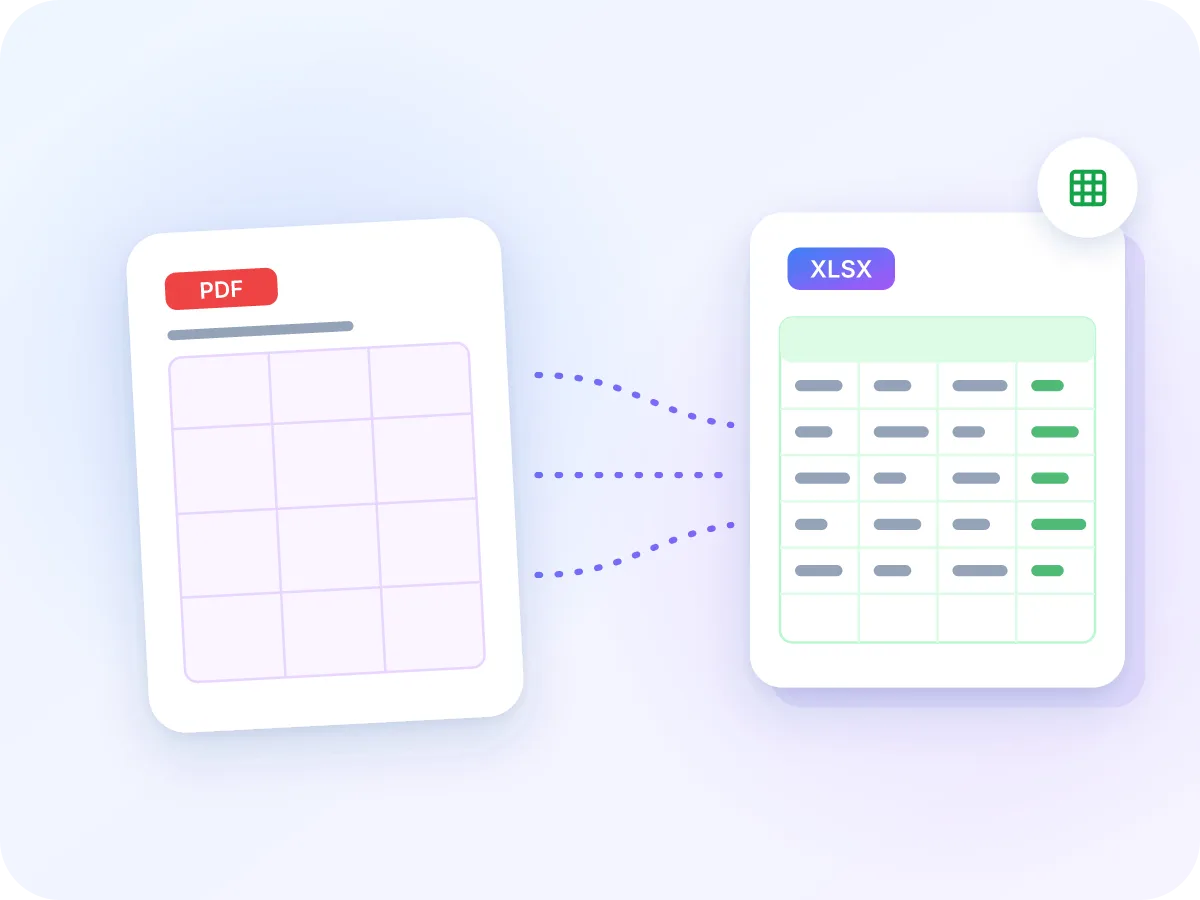
从 PDF 到 Excel 会保留哪些内容
印刷表格
XLSX
可编辑工作簿
转换效果良好
- 表格行与列,每格一个值
- 带线框表格中的跨列合并单元格
- 粗体表头行
- 每个含表格的页面对应一个工作表
需要留意
- 数字和日期:会以文本形式出现,使用前请先转换
- 无线框表格:空白单元格可能导致表格被拆分
- 字体、颜色和边框:不会被复制
- 扫描页面:没有可识别的文本,请先进行 OCR
PDF 各部分对应到 Excel 的位置
在「检测表格」模式下,PDF 各部分如何转换输出。
| 在你的 PDF 中 | 在 Excel 中 | 须知 |
|---|---|---|
| 带线框的表格 | 行与列,含合并单元格 | 最可靠的一种。单元格仅横向跨列合并,不会纵向跨行合并。 |
| 无线框的表格 | 行与列 | 当 3 行或以上对齐,且每列都有值时会被识别。 |
| 页面 | 每个含表格的页面对应一个工作表 | 工作表依次命名为「第 1 页」「第 2 页」等。无表格的页面会被跳过。 |
| 数字和日期 | 文本单元格 | 求和前请先在 Excel 中使用「转换为数字」。 |
| 表格外的文本 | 不会导出 | 切换到「全文本网格」以导出每一行文字。 |
字体、颜色、边框和图片不会被复制。设置为粗体的表头行会保留粗体。
如何在线将 PDF转换为 Excel
添加你的 PDF
将一个 PDF 拖放到上方方框中,或点击选择文件。支持最大 100 MB 的文件。
选择模式
保留「检测表格」只导出表格内容;选择「全文本网格」则把每行文字都转为一行。
选择页面
将「转换页面」留空以转换整个文件,或输入范围(例如 2-4, 7)以跳过没有表格的页面。
转换
点击「转换」。系统会提示找到了多少张表格,每个含表格的页面都会生成独立的工作表。
下载并检查
点击「下载」以保存 .xlsx 文件,文件名与你的 PDF 相同。数字会以文本形式出现,求和前请先在 Excel 中转换。
什么时候该把 PDF 转换为 Excel
银行对账单、发票和报表中的数字通常保留着印刷版式。从 PDF 中复制表格时,各列内容常常会挤进同一个单元格。将 PDF 转换为 Excel 可以让每个值单独占一个单元格,方便排序、筛选和求和。
如果你想要一份可以实际操作的工作簿,每页一个工作表并带有粗体表头,请选择 Excel 格式。如果数据要直接导入其他应用程序,纯 CSV 文件往往更合适。
谁需要将 PDF 表格转换为 Excel
任何需要处理以 PDF 形式接收数字数据的人都适用。
财务团队
把银行对账单中的表格转换成电子表格用于对账,不必逐笔手动录入交易记录。
会计师
将发票明细提取到 Excel 中,再重新整理以导入你的会计软件。
销售运营
把 PDF 提案中的价目表和报价表移到可排序和比较的电子表格中。
研究人员
把 PDF 报告中已发布的数据表提取出来,放入电子表格用于图表制作和分析。
房地产行业
将多份 PDF 宣传册中的房源表并排整理到一张对比表中。
人力资源团队
把 PDF 报告中的人数统计和花名册表转换成用于薪资发放或入职办理的电子表格。
Excel 文件中包含的内容
- 文件保留在本地设备. 你的 PDF 在浏览器内完成转换。银行对账单和发票不会被上传或存储。
- 自动识别表格. 带线框的表格会优先被识别。无线框的表格则根据文字按列对齐的情况来识别。
- 完全免费,无需注册. 无需账户,没有每日限制,工作簿中也没有水印。
- 每页一个工作表. 每个含表格的页面都会生成独立的工作表,依次命名为「第 1 页」「第 2 页」等,方便你追溯每一行数据。
- 合并单元格与粗体表头. 在带线框的表格中,跨多列的单元格会保持合并。设置为粗体的表头行也会保留粗体。
- 应对棘手页面的备用方案. 当表格未被识别时,「全文本网格」会把每行文字转为一行,并在较大间隔处拆分为单元格。
为什么要将 PDF 转换为 Excel
PDF 表格适合阅读,而 Excel 表格适合处理。
- 直接对数据进行排序、筛选和求和,而不只是浏览页面内容。
- 无需重新录入,每个值都自动落入独立的单元格。
- 表格保留行与列结构,带线框的表格还会保留跨列合并单元格。
- 方便追溯。每个工作表都以其来源的 PDF 页码命名。
- 为疑难页面提供备用方案。当表格未被识别时,「全文本网格」会导出每一行文字。
- 私密且免费。文件保留在你的设备上,无需注册,也没有水印。
PDF 转 Excel 的工作原理
LuraPDF 会读取每页上的文字及其位置。它首先查找表格内外绘制的线条。如果没有线条,则查找至少连续 3 行在同一列对齐的文字。
每张表格都会在对应页面的工作表中转为若干行。跨列合并的单元格会保持合并,粗体表头行会保留粗体,列宽也会根据内容自动调整。文件在你的浏览器内生成,并直接保存到你的设备。
把 PDF 表格导入 Excel 的几种方式
| 特征 | LuraPDF | 需上传的网站工具 | 桌面PDF应用 |
|---|---|---|---|
| 文件保留在本地设备 | 是的 | 否,会上传到服务器 | 是,但需先安装 |
| 自动识别表格 | 是的 | 视情况而定 | 视情况而定 |
| 保留合并单元格 | 带线框的表格可保留 | 因产品而异 | 视情况而定 |
| 免费,无需注册 | 是的 | 通常有限制 | 通常需付费 |
常见问题
如何免费将 PDF 转换为 Excel?
将你的 PDF 拖放到本页顶部的方框中,点击「转换」,再点击「下载」即可。完全免费,无需注册,也没有水印。文件大小最大支持 100 MB。
将 PDF 表格转换为 Excel 时会不会丢失版式?
大体上不会。行与列会被保留,粗体表头行也会保留粗体。带线框的表格中,跨列合并的单元格会保持合并。字体、颜色、边框和数字格式不会被复制,所有数值都会以文本形式呈现。
我可以将扫描的PDF文件转换为Excel文件吗?
不能直接转换。扫描页面是图片,没有可识别的文字放入单元格。编辑器会检测到这一点,并提示你在 OCR PDF 中打开文件。在那里添加文本层后,再转换新生成的 PDF。
数字和日期会保留为数值格式吗?
不会。所有数值都会以文本形式出现,与 PDF 中显示的一致,包括货币符号和千位分隔符。求和前,请在 Excel 中选中该列并使用「转换为数字」,日期则使用「分列」功能。
如果我的 PDF 一页上有多张表格怎么办?
它们都会出现在该页对应的工作表中。无线框的表格会逐一被识别,表格之间留有空行。带线框的表格则按每页一个整体网格来读取,因此同一页上的两张带线表格可能会合并为一个区块,你可能需要手动拆分。
在线将银行对账单转换为 Excel 安全吗?
使用 LuraPDF 很安全。转换过程在你的浏览器内完成,你的对账单不会被上传、记录或存储。
可以导出为 CSV 文件吗?
本工具不支持,它生成的是 .xlsx 文件。如需纯 CSV,请使用 PDF 转 CSV。它采用相同方式识别表格,并支持选择逗号、分号或制表符作为分隔符。
可以转换受密码保护的 PDF 吗?
不能直接转换。需要密码的文件会显示错误提示而非完成转换。请先使用「解锁 PDF」移除密码,再转换解锁后的文件。
将 PDF 转换为 Excel 的最佳方式是什么?
最好从由程序生成(而非扫描)的、带有真实可选文本的 PDF 开始。保持「检测表格」开启,并输入含表格的页码。如果表格未被识别,切换到「全文本网格」。
我的 Excel 文件中会有水印吗?
不会。工作簿中只包含你的数据,任何单元格中都不会出现水印、标志或 LuraPDF 字样。
让 Excel 表格更整洁的小贴士
转换前后做几项检查,能省去后续不少清理工作。
- 由程序生成的 PDF 转换效果远优于扫描件。如果有原始导出文件,请优先使用它。
- 如果表格导出不完整,请切换到全文本网格模式。它会将每行文字都导出为一行。
- 当每行每列都有值时,无线框表格的识别最为可靠。空白单元格或文字换行可能会把表格拆散。
- 输入页码范围(例如 3-5),只转换含表格的页面。页数越少,转换也会更快完成。
- 数值会以文本形式导出。如果 Excel 在数字上显示绿色三角标记,请选中相应单元格并选择「转换为数字」。
- 货币符号和千位分隔符会保留在单元格文本中。如果「转换为数字」跳过了某列,请先用「查找和替换」将其去除。