在线免费重新排序 PDF 页面
通过拖动页面将 PDF 页面重新排列。即时调整页面,完成后下载。无需上传,无需注册,无水印。
选择要重新排序的 PDF 文件
或将文件拖到此处。每个页面都会显示为缩略图。
您的文件绝不会离开您的设备
在浏览器中重新排列 PDF 页面
重新排序 PDF 页面可以让内容按读者期望的顺序呈现。添加文件,将每个页面拖到新位置,然后下载结果。每个页面都会保留原有的尺寸、文字和图片。
文件全程留在你的设备上。页面来自多个文件?可以先合并为一个 PDF,再在这里进行重新排序。
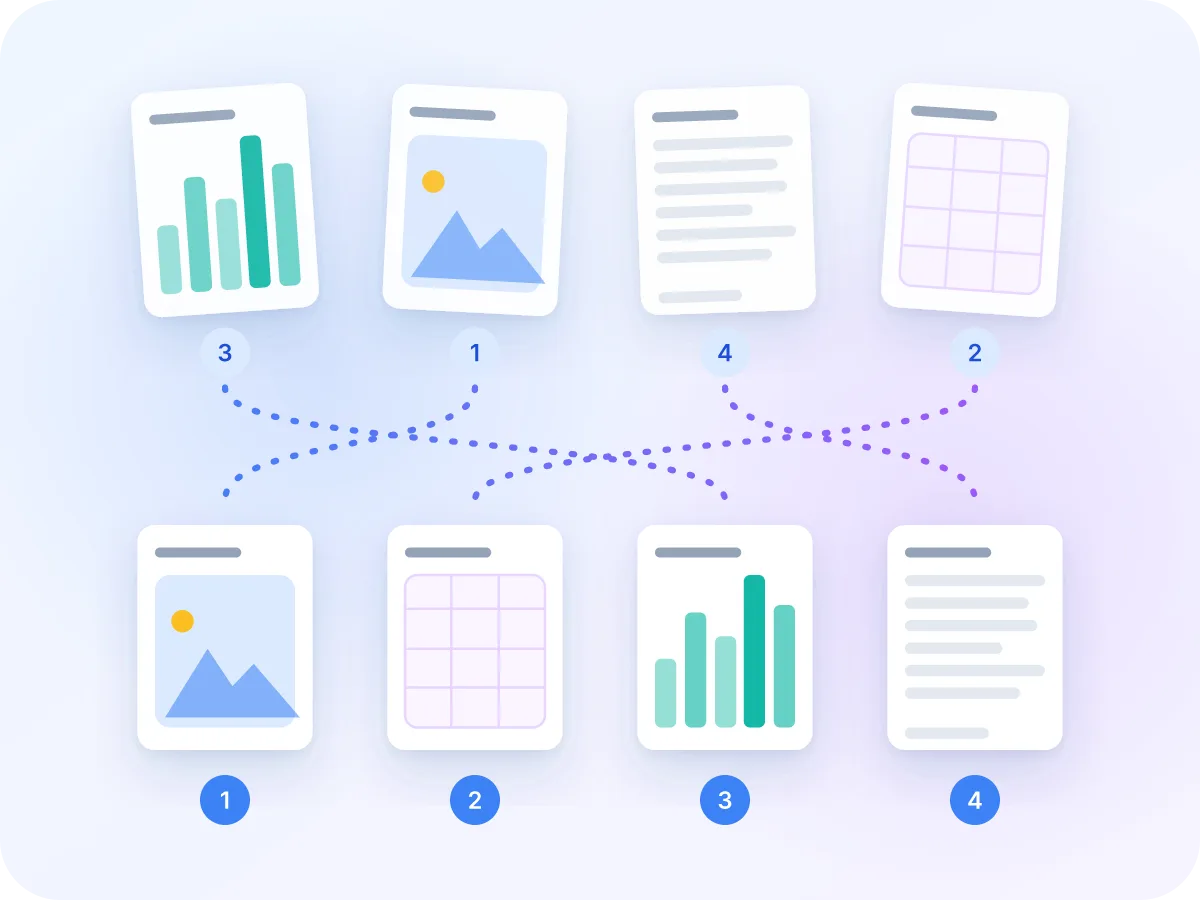
如何在线重新排列 PDF 页面
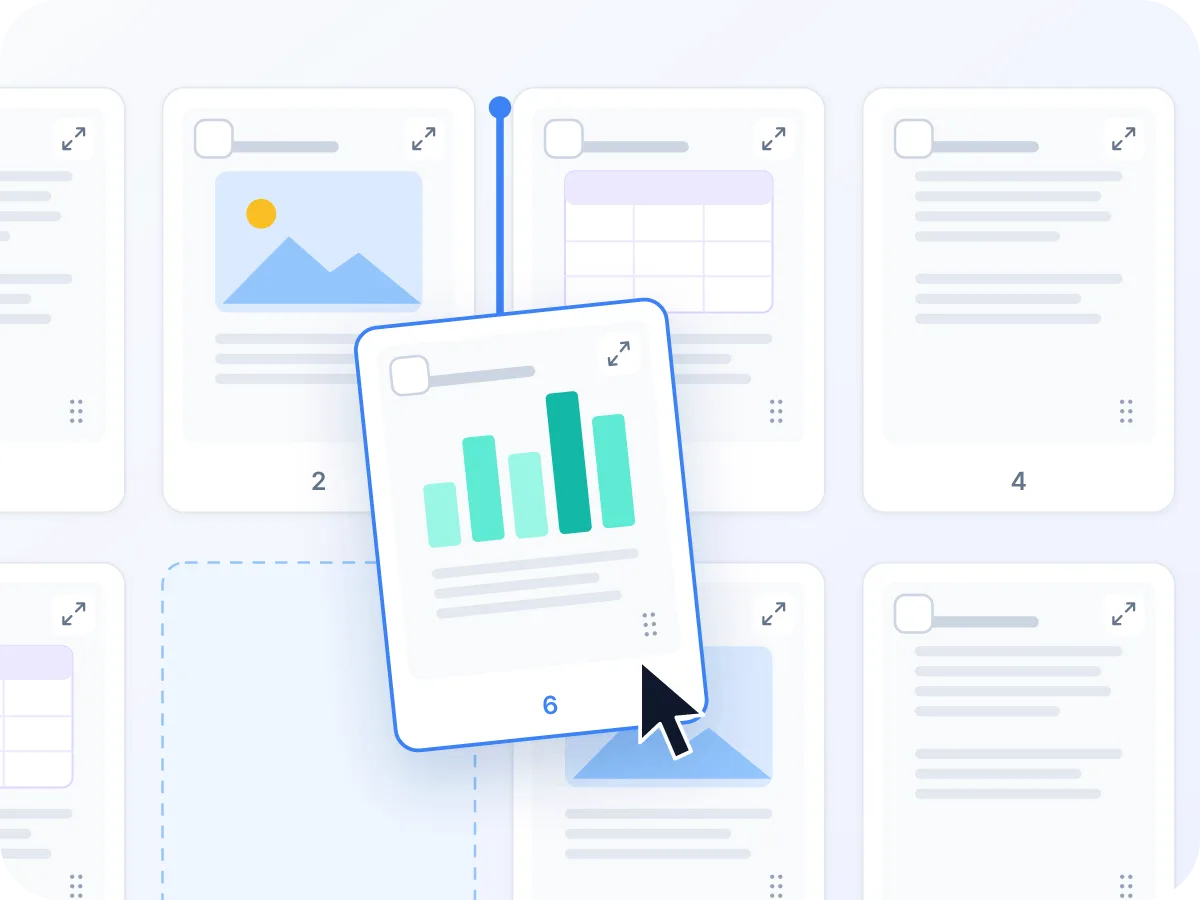
添加你的 PDF
将一个 PDF 拖到上方的框内,或点击「选择文件」。支持最大 100 MB 的文件。
查看每一页
每个页面会显示为带编号的缩略图。点击页面上的放大图标可查看完整大小。
拖动页面到指定位置
抓住页面的把手并拖放到合适的位置。页码会随之更新,任何移动都可以撤销。
按需调整页面
在同一界面中旋转、裁剪、复制或删除页面。可输入文件名,也可保留默认的 document.pdf。
导出并下载
点击「导出并下载」。重新排序好的 PDF 会直接保存到你的设备。
使用「重新排序 PDF 页面」能做什么
文件留在本地设备
PDF 的重新排序在你的浏览器内完成。文件不会被上传,关闭标签页后也不会保留任何内容。
拖放式页面排序
每个页面都以缩略图形式显示,拖动即可调整位置,无需输入页码。
免费,无需注册
无需账号,没有每日使用限制,也不会在文件上加水印。
画质零损失
页面按原样复制,文字保持清晰可选,图片也不会被再次压缩。
排序同时可修正页面
无需打开其他工具即可旋转、裁剪、复制或删除页面。选中多个页面可一并修改。
支持触控、鼠标或键盘
可用手指或鼠标拖动页面,也可使用键盘:按空格键选中页面,方向键移动,再按空格键放下。
重新排序时会保留哪些内容
重新排序会生成一个新的 PDF,并将页面复制到其中。页面内容保持不变,但部分文档级信息不会一并带入。
| 文件的一部分 | 是否保留 | 这意味着什么 |
|---|---|---|
| 页面内容和布局 | 是 | 每个页面保留原有尺寸、方向、文字和图片。 |
| 网页链接和批注 | 是 | 它们会随所在页面一起移动。 |
| 书签和文档内链接 | 否 | 新文件是重新生成的,因此大纲和页面间的跳转链接不会被重建。 |
| 可填写的表单字段 | 否 | 字段外观仍然正常,但不再具有可填写表单的功能。 |
| 密码保护 | 请先移除 | 需要密码的文件无法打开。请先解锁,再进行重新排序。 |
默认会生成一个名为 document.pdf 的文件,除非你重新命名。需要拆分成多个文件?请在「输出模式」中选择拆分选项。
人们什么时候需要重新排序 PDF 页面
大多数重新排序都是为了修正几页顺序错乱的文件。以下是常见场景。
扫描顺序错乱
某一页被重复扫描或插错了位置。把它拖回正确的位置即可。
报告文档
发送报告前,调整各部分顺序使其与目录一致。
相册制作
打印前按日期排列照片页,或按旅行、主题分组整理。
课程资料
将讲义和阅读材料按教学大纲顺序重新排列,方便学生跟进学习。
法律证据材料
归档或分享前,将证据页按编号顺序排列。
手册和指南
在长文档中将某一章节或附录移到更合理的位置。
为什么要调整页面顺序
顺序正确的 PDF 更易于阅读、打印和信赖。
- 缩略图直观展示每页内容,确保你一次就能移动到正确的位置。
- 读者能按预期顺序阅读页面,无需来回翻找。
- 页面原样复制,文字保持可搜索,图片保持原有画质。
- 与合并功能搭配使用效果更佳:先合并多个文件,再统一排序。
- 合同、对账单等敏感文件始终不会离开你的设备。
- 免费使用,无水印,无论需要整理多少文件。
重新排序时会发生什么
点击「导出并下载」后,LuraPDF 会按你设置的顺序生成一个新的 PDF 并复制各页面。页面不会被重新渲染或再次压缩,因此文字保持可选中,图片保持原有画质。多个页面共用的字体和图片只会被复制一次,因此文件大小基本保持不变。
由于新文件是重新生成的,部分文档级信息不会一并带入:书签、可填写的表单字段、跳转到其他页面的链接,以及标题和作者信息。网页链接仍然有效。如果你的文件依赖这些功能,请先查看本页的对照表。
重新排序 PDF 页面:LuraPDF 与其他方案对比
| 特征 | LuraPDF | 基于上传的网站 | 桌面应用程序 |
|---|---|---|---|
| 隐私保护 | 文件留在你的设备上 | 文件会上传到远程服务器 | 安装后本地处理 |
| 费用 | 免费,无使用限制 | 免费套餐通常有每日限额 | 通常需要付费 |
| 排序时可编辑页面 | 旋转、裁剪、复制、删除 | 因网站而异 | 通常支持 |
| 注册要求 | 无需注册 | 下载时通常需要注册 | 需要许可证或账号 |
重新排序 PDF 页面的技巧
养成以下几个习惯,能让长文档的整理更快速。
- 每次拖动只能移动一个页面。先处理离目标位置最远的页面,再调整小幅移动的页面。
- 先删除不需要的页面。页面越少,网格视图越容易浏览。
- 排序前先把横向页面旋转过来。竖直页面在缩略图大小下更易阅读。
- 不确定某页内容?移动前点击放大图标查看完整大小。
- 移动错了?按 Ctrl+Z(Mac 上为 Cmd+Z)即可撤销。
- 想要分开导出文件?在「输出模式」中选择「按范围拆分」或「每页一个 PDF」,即可获得一个 ZIP 压缩包。
常见问题
如何重新排序 PDF 中的页面?
将你的 PDF 拖到本页顶部的框内,用把手将每个页面拖到正确位置,然后点击「导出并下载」。你将获得一个按新顺序排列的 PDF 文件。
在线重新排列PDF页面顺序安全吗?
可以,使用 LuraPDF 即可实现。文件的重新排序在浏览器内完成,不会上传到任何服务器。关闭标签页后,文件即被清除。
可以一次移动多个页面吗?
一次拖动只能移动一个页面。不过你可以选中多个页面,一并旋转、复制或删除。
重新排序时可以删除页面吗?
可以。每个页面都有删除按钮,也可以选中多个页面一并删除。点击「恢复已删除页面」或撤销操作即可找回。
重新排序会降低画质吗?
不会。页面按原样复制,不会再次压缩文字或图片,文字保持清晰且可搜索。
可以用键盘重新排序页面吗?
可以。按 Tab 键直到选中某页面的拖动把手,按空格键拾取该页面,用方向键移动,再按空格键放下。
书签和表单字段能保留吗?
不能。由于重新排序后的文件是重新生成的,书签、可填写的表单字段以及跳转到其他页面的链接都不会保留,但网页链接可以保留。
我可以重新订购受密码保护的PDF文件吗?
不能直接处理。需要密码的文件会提示错误。请先使用 解锁 PDF 移除密码,但请注意解锁后的页面会变成图片形式。
页面数量或文件大小有限制吗?
你的 PDF 文件最大支持 100 MB。页面数量没有固定限制,但篇幅很长的文件会受设备内存影响,加载速度也会变慢。
可以保存进度,稍后继续吗?
不可以。系统不会保存任何内容,关闭标签页会清除已完成的工作。如果任务较长,建议中途先下载一份,再继续处理。