Convertidor de PDF a Markdown para IA y documentación
Convierte un PDF de texto en Markdown limpio. Los encabezados, las listas y las tablas quedan listos para pegar en chats de IA, documentación o GitHub. Gratis, y tu archivo se queda en tu dispositivo.
Selecciona un PDF para convertir a Markdown
Arrastra y suelta un PDF aquí o haz clic para buscarlo. Funciona con PDF cuyo texto se pueda seleccionar.
Tus archivos nunca salen de tu dispositivo
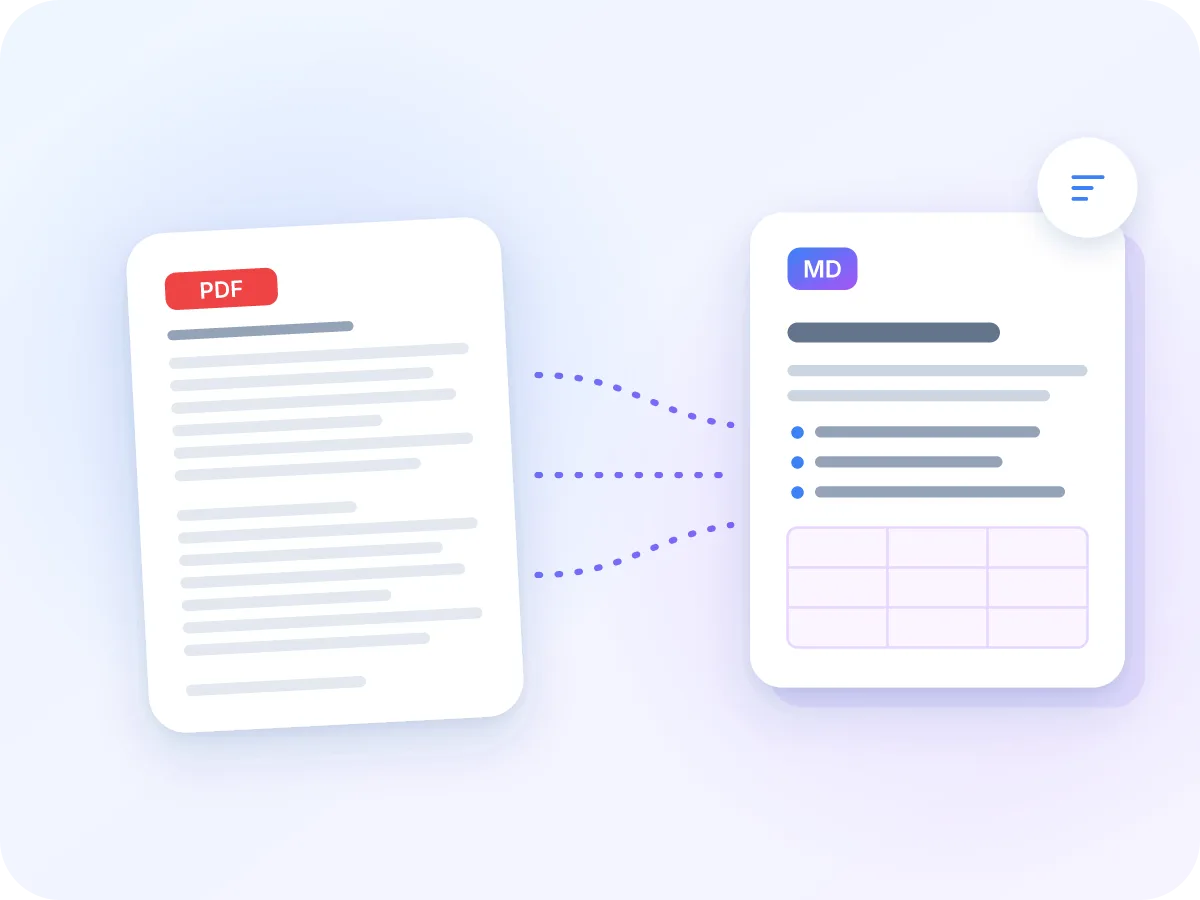
Qué se conserva al pasar de PDF a Markdown
Diseño fijo
MD
Texto estructurado
Se conserva bien
- Encabezados en tres niveles, según el tamaño del texto
- Párrafos, con las líneas cortadas unidas
- Listas con viñetas como elementos con -
- Tablas como tablas con barras verticales y fila de encabezado
Conviene revisar
- Páginas escaneadas: primero usa OCR PDF
- Imágenes, enlaces, negrita y cursiva: no se incluyen
- Listas numeradas: se mantienen como texto escrito
- Encabezados, pies de página y palabras cortadas: se mantienen tal cual
Qué se convierte y cómo
El convertidor reconstruye la estructura de tu PDF según el tamaño y la posición de su texto.
| En tu PDF | En el Markdown |
|---|---|
| Líneas cortas en letra más grande | Encabezados en tres niveles: #, ## y ### |
| Texto del cuerpo | Párrafos, con las líneas de cada párrafo unidas |
| Viñetas (•, - o –) | Elementos de lista que empiezan con -, todos en un mismo nivel |
| Tablas | Tablas con barras verticales, con la primera fila como encabezado |
| Páginas de dos columnas | Una columna después de la otra, en orden de lectura |
| Saltos de página | Marcadores ocultos como <!-- Page 3 -->, activados de forma predeterminada |
No se conservan las imágenes, los enlaces, los colores, la negrita ni la cursiva. Las listas numeradas se mantienen como texto escrito, así que sus números no cambian.
Cómo convertir PDF a Markdown
Sube tu PDF
Suelta un PDF en el cuadro anterior, o haz clic para examinar. Se abre directamente en tu navegador.
Elige páginas (opcional)
Escribe un rango como 1-3, 5 para convertir parte del archivo. Déjalo vacío para convertir todas las páginas.
Elige marcadores de página
«Marcar saltos de página» está activado de forma predeterminada y añade un número de página oculto antes de cada página. Desactívalo si piensas publicar el Markdown.
Convertir y copiar
Haz clic en Convertir. El Markdown aparece en una vista previa con el recuento de palabras. Haz clic en Copiar para pegarlo en un chat, un editor o un pull request.
Descarga el archivo .md
Guarda el resultado como un archivo .md con el mismo nombre que tu PDF.
¿Por qué convertir PDF a Markdown?
Los PDF están pensados para imprimir, no para reutilizarse. Si copias su texto, obtienes líneas cortadas, encabezados perdidos y tablas que se desarman. Este convertidor reconstruye por ti los encabezados, los párrafos, las listas y las tablas.
Markdown es texto sin formato con marcas sencillas para la estructura, así que funciona en herramientas de IA, sitios de documentación, apps de notas y repositorios de código. ¿Solo necesitas las palabras, con los escaneos leídos por OCR? Usa PDF a texto.
¿Quién usa un convertidor de PDF a Markdown?
Cualquier persona que necesite que las palabras de un PDF funcionen en otro lugar.
IA y bases de conocimiento
Convierte informes y manuales en Markdown antes de agregarlos a una base de conocimiento o pegarlos en un chat de IA.
Documentación y wikis
Mueve manuales PDF antiguos a un sitio de documentación o wiki sin volver a escribir cada encabezado.
Desarrolladores
Convierte especificaciones y guías de API en archivos .md que vivan junto al código y se muestren bien en GitHub.
Estudiantes e investigadores
Extrae notas de documentos y apuntes de clase en una aplicación de notas que usa Markdown.
Equipos legales y de políticas
Convierte políticas y contratos en texto que puedas buscar, comparar y rastrear en control de versiones.
Equipos de contenido
Reutiliza documentos técnicos y folletos como borradores de blogs o páginas web.
Lo que obtienes con PDF a Markdown
- Privado por diseño. Tu PDF se lee en tu dispositivo y nunca se carga, por lo que los contratos e informes permanecen privados.
- Estructura real, no un volcado de texto. El texto grande se convierte en encabezados #, las viñetas en listas -, y las tablas en tablas Markdown. El resultado se lee como un documento.
- Listo para herramientas de IA. Markdown es texto sin formato, así que los chats de IA y las herramientas de búsqueda lo leen directamente. Los encabezados y las tablas llegan como marcas que un modelo puede seguir.
- Copiar en un clic. La vista previa muestra el Markdown completo. Cópialo a tu portapapeles sin descargar un archivo.
- Páginas de dos columnas en orden. Los artículos y boletines con dos o tres columnas se leen columna por columna, para que las frases no se mezclen.
- Gratis, sin registro. Convierte tantos PDF como quieras. Sin cuenta, sin marca de agua y sin límite diario.
Beneficios de convertir PDF a Markdown en tu navegador
Un convertidor basado en el navegador es rápido de usar y mantiene tus archivos privados.
- Sin carga. Tu archivo se lee en tu propio dispositivo de principio a fin.
- Sin reescritura. Los encabezados, listas y tablas salen ya formateados.
- Texto plano que perdura. Markdown se abre en cualquier editor de texto, hoy y en años venideros.
- Fácil de editar y comparar. El texto basado en líneas funciona bien con control de versiones y herramientas de diferencia.
- Copiar o descargar. Pega directamente desde la vista previa, o guarda un archivo .md.
- Gratis, sin registro, sin marca de agua y sin límite diario.
Cómo funciona la conversión de PDF a Markdown
El convertidor lee el texto en cada página, junto con la posición y tamaño de cada palabra. Agrupa palabras en líneas y divide las páginas de dos columnas para que se lean en orden.
Luego ordena las líneas. Las líneas cortas en letra notablemente más grande se convierten en encabezados, las líneas con viñetas en una lista y las líneas alineadas en cuadrícula en una tabla. Los caracteres que Markdown usa para dar formato, como * y _, se escapan para que tu texto se vea exactamente como está escrito.
PDF a Markdown: LuraPDF frente a otras opciones
| Característica | LuraPDF | Convertidores basados en carga | Copiar y pegar manual |
|---|---|---|---|
| El archivo permanece en tu dispositivo | Sí | No | Sí |
| Encabezados y listas conservados | Sí | Varía | No |
| Tablas como tablas Markdown | Sí | Varía | No |
| Gratis sin registro | Sí | A menudo limitado | Sí |
PDF a Markdown: preguntas frecuentes
¿Cómo convierto un PDF a Markdown gratis?
Sube tu PDF arriba, haz clic en Convertir, luego copia o descarga el Markdown. Es gratis, sin registro y sin marca de agua.
¿Cuál es la mejor forma de convertir PDF a Markdown?
Usa un convertidor que conserve la estructura del documento: encabezados, listas y tablas. Este detecta los tres a partir del texto del PDF y genera Markdown estándar con el estilo de GitHub, sin instalar nada.
¿El convertidor mantiene las tablas?
Sí. Las tablas con líneas de separación o columnas espaciadas de forma uniforme se convierten en tablas Markdown con barras verticales, con la primera fila como encabezado. Markdown no permite combinar celdas, así que una celda combinada deja su texto en la primera columna y el resto en blanco.
¿Puedo convertir un PDF escaneado a Markdown?
No directamente. Un escaneo es una imagen del texto, así que todavía no hay palabras que leer. El editor lo detecta y te ofrece abrir el archivo en OCR PDF. Después del OCR, convierte el nuevo PDF a Markdown.
¿Se carga mi PDF en algún lugar?
No. La conversión se ejecuta en tu navegador, y el archivo nunca sale de tu dispositivo.
¿Por qué convertir un PDF a Markdown para herramientas de IA?
Markdown proporciona a las herramientas de IA texto limpio con encabezados claros, por lo que pueden seguir la estructura de tu documento. También te permite recortar el texto y pegar solo las secciones que necesitas.
¿Qué formato de Markdown crea?
Markdown con sabor de GitHub. Las tablas utilizan la sintaxis de barra que GitHub, GitLab, Obsidian y la mayoría de sitios de documentación muestran como tablas reales.
¿Qué son los marcadores de página?
Los marcadores de página son notas como <!-- Page 3 --> que se colocan antes de cada página. Quedan ocultos al mostrar el Markdown, pero te indican a ti (o a una herramienta de IA) de qué página proviene cada fragmento. Están activados de forma predeterminada y puedes desactivarlos en la configuración.
¿Puedo convertir solo algunas páginas?
Sí. Escribe un rango de páginas como 2-5, 8 en la configuración. Déjalo en blanco para convertir el archivo completo.
¿Qué no se lleva al Markdown?
No se conservan las imágenes, los enlaces, los colores, las fuentes, la negrita ni la cursiva. Las listas numeradas se mantienen como texto escrito y las listas anidadas quedan en un solo nivel. Para conservar la negrita, la cursiva y los enlaces, usa PDF a Word.
Consejos para mejor Markdown desde un PDF
Algunos controles rápidos hacen que el resultado sea más limpio.
- Usa un PDF con texto seleccionable. Si no puedes resaltar palabras en tu visor de PDF, ejecuta OCR PDF primero.
- Convierte solo las páginas que necesitas. Un rango de páginas omite portadas, páginas en blanco y apéndices.
- Desactiva los marcadores de página si planeas publicar el Markdown tal como está.
- Verifica las tablas en la vista previa. Una tabla sin líneas o espaciado uniforme puede salir como párrafos simples.
- Desbloquea primero los PDF protegidos con contraseña con Desbloquear PDF.
- ¿Necesitas un PDF más adelante? Markdown a PDF convierte tu Markdown editado en un documento limpio.
Herramientas relacionadas
Convierte tu PDF a Markdown ahora
Sube un PDF y obtén Markdown limpio y estructurado. Cópialo, descárgalo y úsalo donde quieras. Gratis, y tu archivo nunca sale de tu dispositivo.
Elegir archivos