PDFを200KBに圧縮申請書類向け
証明書、成績証明書、奨学金書類を200KBの上限内に収めます。目標サイズは設定済みで、ファイルはお使いの端末内に保存されたままです。
200KBに圧縮するPDFを選択してください
またはここにドロップしてください。目標サイズは200KBに設定された状態で開きます。
ファイルがデバイスから外部に送信されることはありません
5.35MBのスキャンを200KB未満に
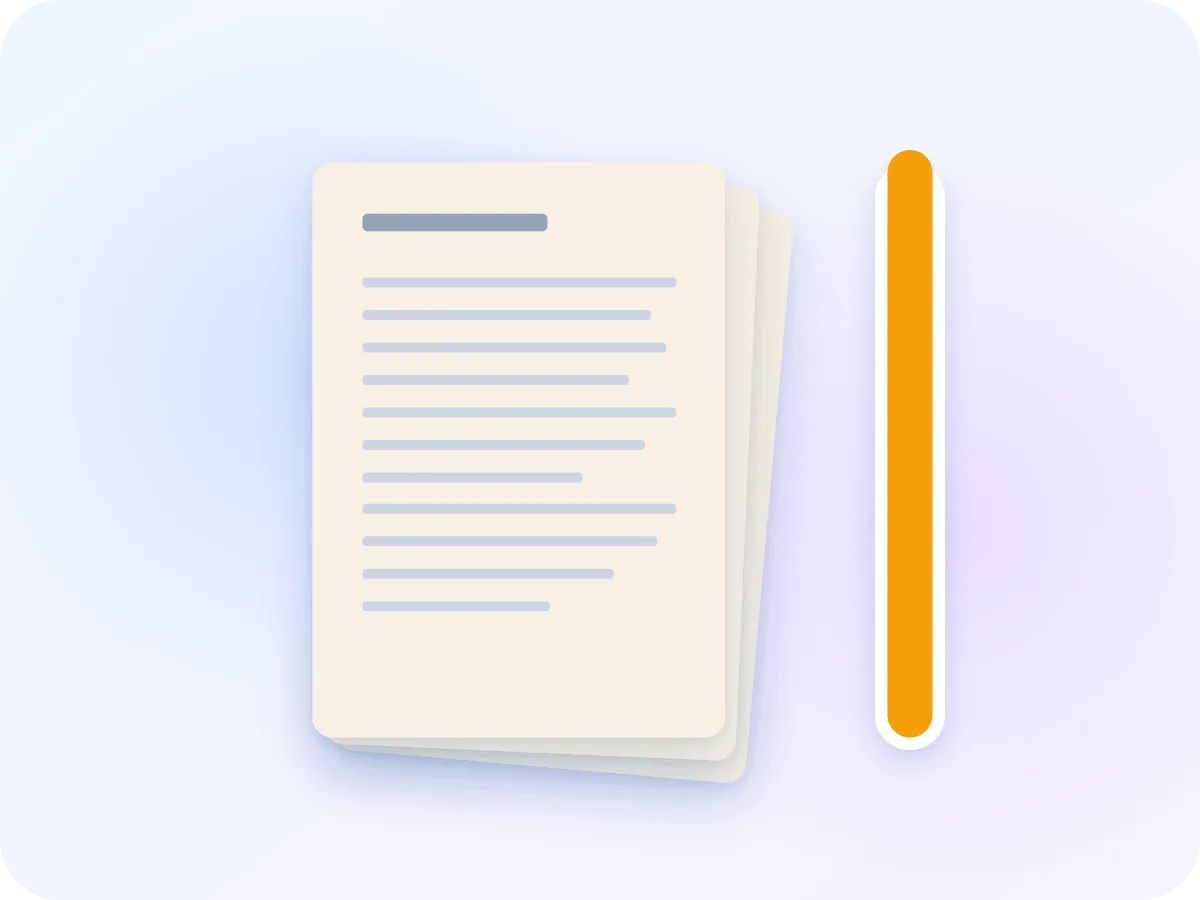
5.35MB元ファイル:4ページのカラースキャン
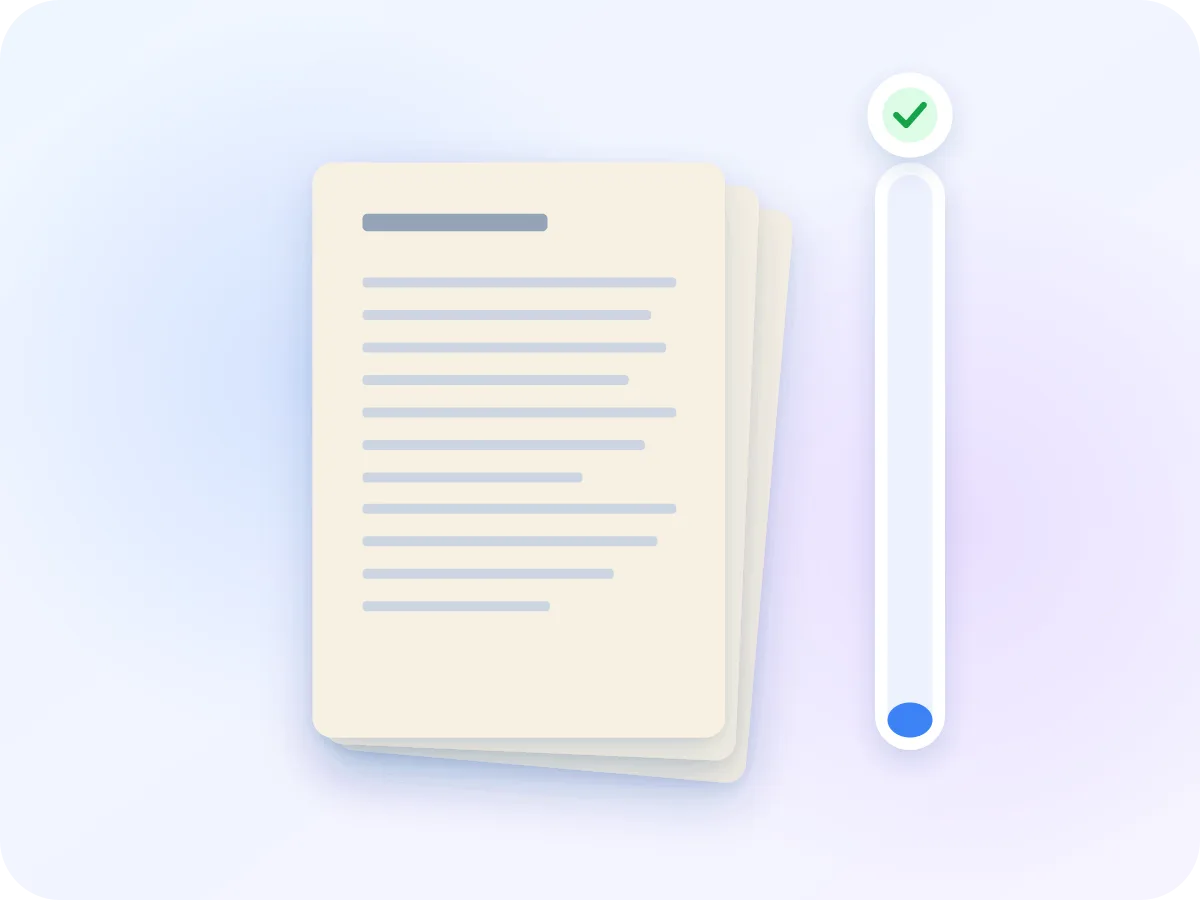
142.1KB200KB目標:達成
300dpiでスキャンした4ページのカラー文書を、200KB目標でこのツールにかけました。結果は142,142バイトでした。ページ数が多い、または詳細なファイルでは目標に届かないことがあります。その場合、ツールが到達可能な最小サイズを表示します。
PDFファイルを200KBに圧縮する方法
1つの文書を追加
証明書や成績証明書を上のボックスにドロップしてください。エディターは一度に1ファイルずつ処理するため、文書ごとに順番に行ってください。
200KB目標を確認
目標サイズはオンで、200KBに設定されています。フォームが300KBなど別の上限を指定している場合は、その数値を入力してください。
予測を確認
エディターはこのファイルで見込める最小サイズを表示します。200KBに届かなさそうな場合は警告が表示されます。
圧縮、ダウンロード、比較
「圧縮してダウンロード」をクリックすると、ファイルがすぐにダウンロードされます。スライダーで各ページを元ファイルと見比べられます。
200KBプリセットを使う理由
最初から目標値に
エディターを開いた時点で目標が設定済みです。品質レベルを1つずつ試す必要はありません。
記録のプライバシーを保護
証明書にはお名前、ID番号、成績が含まれます。これらはブラウザ内で圧縮され、アップロードされることはありません。
成績や印章を確認
提出する前に、ページごとに前後比較のビューを確認できます。
カラースキャン用のグレースケール
カラースキャンが収まらない場合は、グレースケールをオンにしてください。色を除去し、予測が更新されて新しいサイズを確認できます。
200KBに圧縮すると何が変わるか
目標サイズは各ページを圧縮した画像に変換し、新しいPDFにまとめます。見た目は同じでも、一部の機能は使えなくなります。
| ファイルの部分 | 圧縮後 | 意味すること |
|---|---|---|
| ページ | 保持 | すべてのページが、同じ順序・サイズ・向きのまま残ります。 |
| テキスト | 画像に変換 | 成績や氏名は見えますが、選択やテキスト検索はできません。 |
| リンクと入力可能なフィールド | 機能しません | ブックマーク、リンク、フォームフィールドは再構築されません。 |
| 色 | 既定で保持 | グレースケールはオンにするまで有効になりません。 |
| パスワード保護されたファイル | 先にパスワードを解除してください | エディターに「PDFのロック解除」へのリンクが表示されます。 |
すでに200KB未満のファイルにはこの処理は不要です。圧縮するとテキストが画像に変換され、かえって小さくならないことがあります。
PDFを200KBの申請上限に収める
奨学金や入学願書のフォームでは、各証明書をそれぞれ小さな個別ファイルとして求められることがよくあります。たとえばインドの国立奨学金ポータルでは、所得証明書などのスキーム書類を最大200KBまでとしています。2〜3ページのスキャンは簡単にこれを超えてしまいます。
このページはPDF圧縮エディターを、目標サイズを200KBに設定した状態で開きます。数ページをテストし、収まると見込める最も軽い設定を選んでファイルを作成します。その後、すべてのページを元のファイルと見比べられるため、成績・印章・署名を簡単に確認できます。
200KBに圧縮されることが多い文書
これらのアップロードは通常1つの枠に文書1点ずつで、それぞれに独自のサイズ上限があります。
奨学金ポータル
所得証明書などのスキーム書類を、それぞれポータルの上限内の個別PDFとして保存します。
成績証明書と成績表
入学願書では成績証明書を1点ずつ求められます。2ページの成績証明書は、長いものより200KBに収まりやすくなります。
推薦状
申請書に添付するためにスキャンした、署名入りの推薦状や異議なし証明書。
複数ページのスマートフォンスキャン
スキャナーアプリは各ページを大きな写真として保存します。まとめて200KBに圧縮し、スライダーで各ページを確認してください。
よくある質問
PDFを200KBに圧縮するにはどうすればよいですか?
このページ上部のボックスにPDFをドロップし、「圧縮してダウンロード」をクリックしてください。目標はすでに200KBに設定されており、小さくなったファイルがお使いの端末にダウンロードされます。
履歴書もこの方法で圧縮すべきですか?
スキャンの場合のみです。WordやGoogleドキュメントで作成した履歴書には実テキストが含まれており、このモードでは各ページを画像に変換してしまいます。求人サイトが履歴書のテキストを読み取る場合は、テキストを保持しつつサイズを狙わないPDFを最適化を使用してください。
PDFが200KBに届かない場合はどうなりますか?
エディターが作成できる最小のファイルと、目標に届かなかった旨の案内が表示されます。グレースケールを試すか、フォームに不要なページを削除してください。フォームがより大きなファイルを受け付ける場合は、500KB版の方がより多くの詳細を保持できます。
フォームは200KBと書いてあるのに、ファイルが拒否されます。なぜですか?
サイトによってKBの数え方が異なり、200KBが200,000バイトを意味することも204,800バイトを意味することもあります。このエディターは1KBを1,000バイトとして数える、より厳しい方の基準を採用し、目標から約5%下を目指します。ここで200KBを満たしたファイルは、どちらの基準でも通過します。
証明書をオンラインで圧縮しても安全ですか?
はい、このツールでは安全です。PDFはブラウザ内で圧縮され、サーバーに送信されることはありません。タブを閉じると何も保存されません。
複数の文書を一度に圧縮できますか?
いいえ、一度に1ファイルずつです。各ダウンロードの後、このページに戻ると再び200KBに設定された状態で次のファイルを処理できます。フォームが複数ページを1ファイルとして求める場合は、まず「PDFを結合」でまとめてください。
PDFを200KBにリサイズするのは圧縮するのと同じですか?
はい。入学願書や奨学金フォームでPDFを200KBにリサイズするよう求められる場合、それはファイルサイズのことを指しており、このページが行うのはまさにそれです。A4やレターなど用紙サイズを変更したい場合は、「PDFをリサイズ」を使用してください。
PDFを200KB未満に収める準備はできましたか?
上のボックスにPDFをドロップしてください。200KB目標は設定済みで、圧縮はお使いの端末内で行われ、提出前にすべてのページを確認できます。
ファイルを選ぶ