PDF 페이지를 A4, Letter 또는 원하는 크기로 변경
모든 페이지를 A4, Letter, Legal, A3 또는 사용자 지정 크기로 맞춰보세요. 페이지가 자동으로 조정되고 가운데에 위치하며, 텍스트는 선명하게 유지됩니다. 업로드, 가입, 워터마크가 없습니다.
크기를 조정할 PDF를 선택하세요
또는 여기로 끌어다 놓으세요. 한 번에 한 개의 PDF, 최대 100MB까지 가능합니다.
파일이 기기 밖으로 전송되지 않습니다
필요한 용지 크기로 PDF 페이지 조정하기
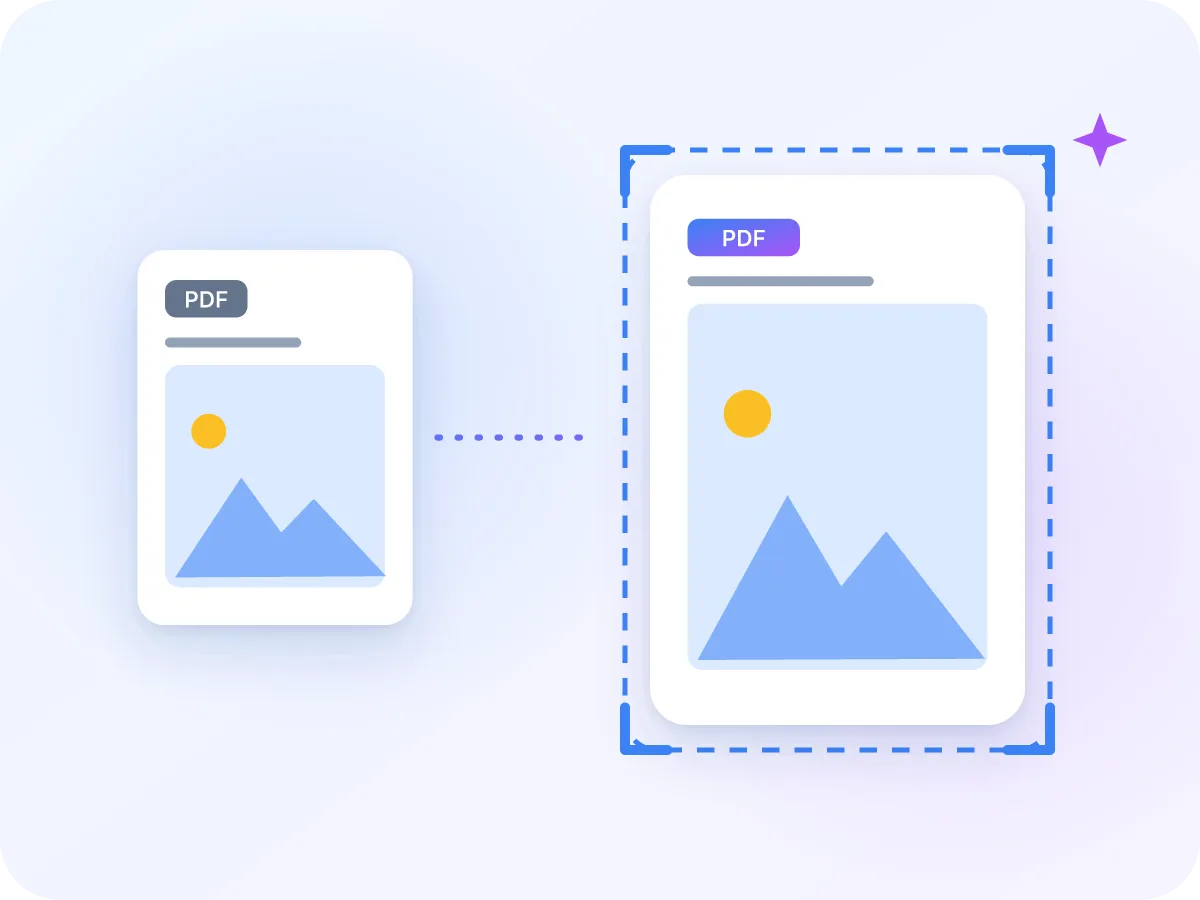
PDF 크기를 변경한다는 것은 Letter에서 A4로 바꾸는 것처럼 페이지 크기를 바꾸는 것을 의미합니다. 두 크기는 모양이 다르기 때문에, 한쪽에 맞춰 만든 파일을 다른 쪽에 인쇄하면 가장자리가 잘리거나 여백이 불균형해지는 경우가 많습니다.
크기를 선택하면 각 페이지가 새 용지에 맞춰 조정되고 가운데에 배치되어 아무것도 손실되지 않습니다. 스캔본과 슬라이드를 합친 PDF처럼 페이지 크기가 섞인 파일도 균일하게 맞춰줍니다.
대신 파일 용량을 줄이고 싶으신가요? 그것은 파일 크기이며 페이지 크기가 아닙니다. PDF 압축을 사용하면 200KB 같은 목표 크기를 설정할 수 있습니다.
PDF 크기 조정 방법
PDF 추가하기
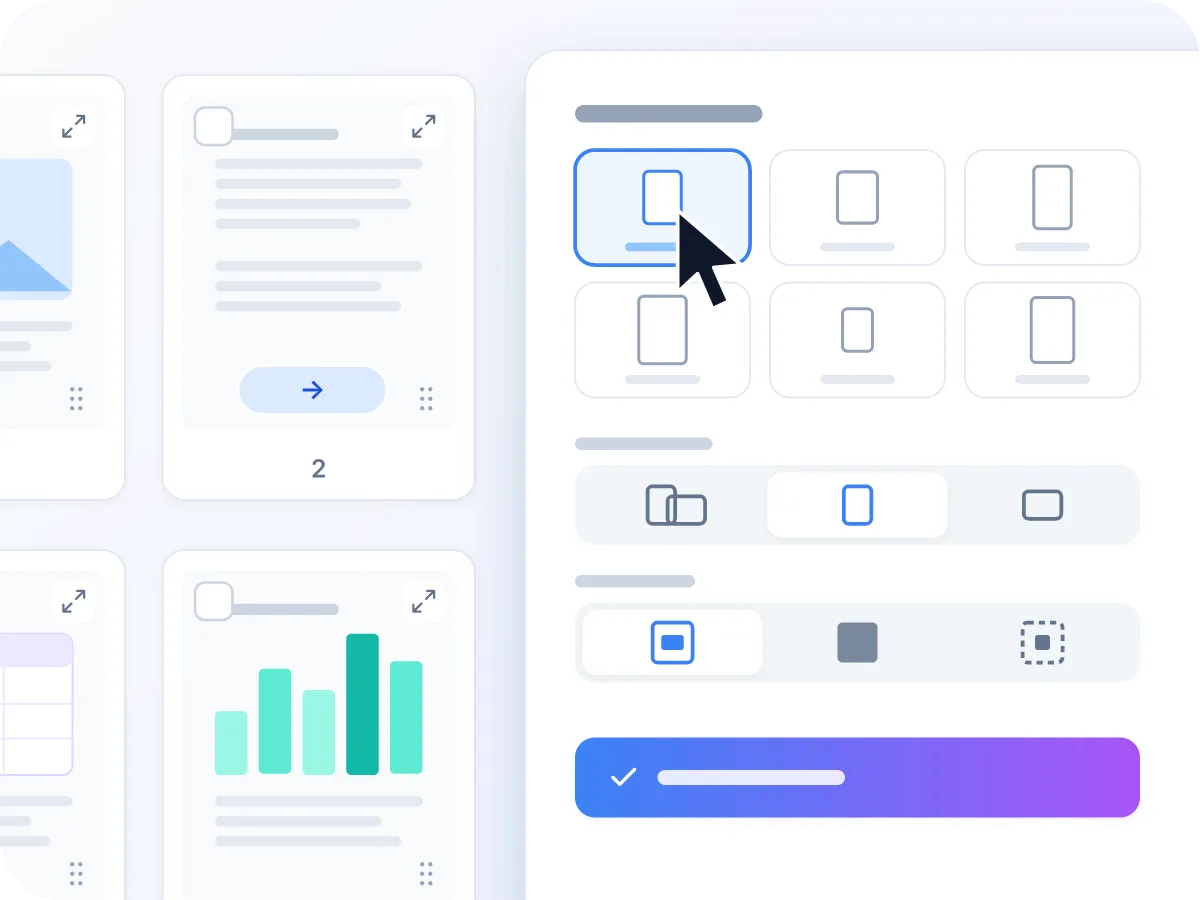
위 영역에 PDF를 끌어다 놓거나 클릭하여 선택하세요. 각 페이지는 썸네일 아래에 Letter나 A4 같은 현재 크기를 표시합니다.
페이지 크기 선택하기
용지 크기 항목에서 A4, Letter, Legal, A3, A5 또는 Tabloid를 선택하세요. 더 많은 크기는 더 많은 크기 보기에서 확인하거나, 사용자 지정 크기에서 가로와 세로 값을 직접 입력할 수 있습니다.
페이지 맞춤 방식 선택하기
내용은 기본값인 맞춤으로 설정되어 전체 페이지가 표시됩니다. 채우기는 용지를 가득 채우고, 실제 크기는 원본 비율을 유지합니다. 인쇄할 계획이라면 여백을 추가하세요.
모든 페이지 확인하기
이제 각 썸네일에 Letter → A4와 같은 라벨과 함께 새 용지 크기가 표시됩니다. 일부 페이지만 변경하려면 해당 페이지를 선택한 뒤, 적용 대상에서 선택한 페이지를 고르고 크기를 지정하세요.
내보내기 및 다운로드
내보내기 및 다운로드를 클릭하여 새 페이지 크기가 적용된 PDF를 저장하세요. 마음이 바뀌었나요? 실행 취소하거나 원본 크기로 돌아가기를 클릭하세요.
Resize PDF로 할 수 있는 작업
모든 일반 용지 크기 지원
A4, Letter, Legal, A3, A5, Tabloid는 물론 A0~A2, A6, B4, B5, F4, Executive, Half Letter까지 지원합니다. mm 또는 인치 단위로 직접 입력할 수도 있습니다.
잘려나가는 부분 없음
기본값인 맞춤은 각 페이지를 새 용지에 맞춰 조정하고 가운데에 배치하여 가장자리가 잘리지 않습니다. 용지를 가득 채우려면 채우기를, 원본 비율을 유지하려면 실제 크기를 선택하세요.
선명한 텍스트 유지
페이지는 이미지로 변환되지 않고 크기만 조정됩니다. 텍스트는 선명하고 선택 가능한 상태를 유지하며, 웹 링크도 해당 텍스트와 함께 이동합니다.
모든 페이지를 하나의 크기로
페이지 크기가 섞여 있는 파일을 하나의 균일한 문서로 만들 수 있습니다. 자동은 가로 페이지를 그대로 가로로 유지하며, 세로를 선택하면 모든 페이지가 같은 용지 크기를 갖습니다.
전체 편집기와 함께 사용
같은 작업 세션에서 페이지 회전, 자르기, 순서 변경, 삭제 또는 분할이 가능합니다. 크기 변경은 하나의 실행 취소 단계로 처리됩니다.
안전하고 무료
파일이 기기를 벗어나지 않습니다. 가입도, 워터마크도, 설치할 것도 없습니다.
PDF 페이지 크기(mm, 인치, 포인트)
선택할 수 있는 일반적인 크기와 정확한 치수입니다. PDF 파일은 페이지를 포인트 단위로 측정하며, 72포인트가 1인치입니다.
| 크기 | 밀리미터 | 인치 | 포인트 |
|---|---|---|---|
| A4 | 210 × 297 | 8.27 × 11.69 | 595 × 842 |
| Letter | 215.9 × 279.4 | 8.5 × 11 | 612 × 792 |
| Legal | 215.9 × 355.6 | 8.5 × 14 | 612 × 1008 |
| A3 | 297 × 420 | 11.69 × 16.54 | 842 × 1191 |
| A5 | 148 × 210 | 5.83 × 8.27 | 420 × 595 |
| Tabloid | 279.4 × 431.8 | 11 × 17 | 792 × 1224 |
| F4 | 215 × 330 | 8.46 × 12.99 | 609 × 935 |
| B5 (JIS) | 182 × 257 | 7.17 × 10.12 | 516 × 729 |
Letter를 A4로 변환하면 내용이 97.3%로 축소되어 위아래에 약 13mm의 여백이 생깁니다. A3를 A4로 변환하면 두 크기가 같은 비율을 공유하므로 정확히 70.7%로 축소되며 여백이 생기지 않습니다.
PDF 페이지 크기를 변경해야 할 때
대부분의 크기 변경 작업은 용지가 맞지 않는 문제에서 시작됩니다.
Letter를 A4로, 또는 A4를 Letter로
A4로 인쇄하는 사무실에 미국 파일을 보내거나, A4 양식을 미국 Letter 용지에 인쇄할 때 사용하세요.
잘림 없는 인쇄
프린터가 자체적으로 페이지를 자르거나 축소하지 않도록, PDF를 트레이에 있는 용지 크기에 맞추세요.
크기가 제각각인 병합 파일
스캔본, 슬라이드, 영수증을 하나로 합친 파일은 페이지 크기가 다양한 경우가 많습니다. 모두 하나의 크기로 통일하세요.
A4나 Letter를 요구하는 양식
지원서나 접수 사이트에서 A4나 Letter 페이지를 요구할 수 있습니다. 먼저 크기를 변경하여 요구 사항에 맞는 파일을 준비하세요.
사무실 프린터로 A3 도면 인쇄하기
A3와 A4는 같은 비율을 공유하므로 A3에서 A4로 변환하면 정확히 70.7% 배율이 적용됩니다. 잘리는 부분도 없고 여백도 생기지 않습니다.
크기가 제각각인 스캔본
휴대폰 스캔 앱이나 가정용 스캐너로 만든 페이지를 공유하기 전에 A4나 Letter로 통일하세요.
브라우저에서 PDF 크기를 조정해야 하는 이유
설치할 것이 전혀 없으며, 문서는 항상 사용자의 기기에만 남습니다.
- 안전함. 계약서, 신분증, 기록 문서는 기기에서만 크기가 조정되며 업로드되지 않습니다.
- 선명함. 텍스트와 도형은 이미지로 바뀌지 않고 그대로 배율만 조정됩니다.
- 확인 가능함. 다운로드 전에 각 페이지가 새 시트에 어떻게 표시되는지 볼 수 있습니다.
- 선택 가능함. 모든 페이지를 조정하거나 선택한 페이지만 조정할 수 있습니다.
- 한곳에서 처리. 같은 세션에서 회전, 자르기, 순서 변경, 분할을 할 수 있습니다.
- 가입도 워터마크도 없이 무료입니다.
PDF 크기 조정 작동 방식
PDF가 브라우저에서 열리고, 크기를 변경한 각 페이지에는 새 용지가 적용됩니다. 내용은 이전에 보였던 모습에 맞춰 조정, 중앙 배치, 잘림 처리됩니다. 완성된 PDF는 바로 기기에 저장됩니다.
페이지는 다시 그려지지 않으므로 텍스트는 선택 가능한 상태를 유지하고, 웹 링크도 해당 텍스트 위에 그대로 남습니다. 새 파일은 완전히 새로 생성된 복사본이므로, 다른 페이지로 이동하는 책갈피나 링크는 제거됩니다. 양식 필드는 모양은 그대로지만 더 이상 입력할 수 없습니다.
PDF 크기 조정: LuraPDF와 다른 대안 비교
| 기능 | LuraPDF | 업로드 방식 크기 조정 도구 | 데스크톱 PDF 편집기 |
|---|---|---|---|
| 파일이 기기에 남음 | 가능 | 불가능 | 가능 |
| 사용 제한 없이 무료 | 가능 | 무료 플랜에 제한이 있는 경우가 많음 | 대부분 유료 |
| 각 페이지를 먼저 미리보기 | 가능 | 사이트마다 다름 | 앱마다 다름 |
| 선택한 페이지만 크기 조정 | 가능 | 사이트마다 다름 | 앱마다 다름 |
PDF 크기 조정을 위한 팁
몇 가지 선택만으로 결과물의 완성도를 높일 수 있습니다.
- 페이지 가장자리가 비어 있다는 것을 알고 있지 않다면 맞춤을 사용하세요. 채우기는 용지를 가득 채우지만 가장자리가 잘릴 수 있습니다.
- 여러 크기가 섞인 파일은 방향을 자동으로 두세요. 각 페이지는 자신의 모양에 맞는 용지를 갖게 됩니다.
- 인쇄할 계획이라면 여백을 추가하세요. 많은 프린터가 가장자리까지 인쇄할 수 없기 때문에, 작게는 약 6mm(1/4인치), 크게는 약 13mm(1/2인치)를 추가합니다.
- 실제 크기 또는 100%로 인쇄하세요. 페이지에 맞춤 인쇄 설정은 이미 올바른 크기인 페이지를 다시 축소할 수 있습니다.
- 넓은 스캔 테두리는 먼저 각 페이지의 자르기 버튼으로 제거하세요. 잘린 영역이 새 용지에 맞춰지는 기준이 됩니다.
- 사용자 지정 크기를 입력하시나요? 방향이 여전히 각 페이지가 회전하는 방식을 결정하므로, 11 × 8.5와 8.5 × 11은 같은 결과를 냅니다.
PDF 크기 조정: 자주 묻는 질문
PDF의 페이지 크기를 어떻게 변경하나요?
위에 PDF를 추가하고 A4나 Letter 같은 크기를 선택한 뒤, 내보내기 및 다운로드를 클릭하세요. 각 페이지는 새 크기에 맞춰 조정되고 가운데에 배치됩니다. mm나 인치 단위로 직접 가로, 세로 값을 입력할 수도 있습니다.
잘림 없이 PDF를 A4로 크기 조정하려면 어떻게 하나요?
A4를 선택하고 내용을 기본값인 맞춤으로 두세요. 각 페이지가 용지 안에 맞춰 조정되어 아무것도 잘리지 않습니다. Letter 페이지는 모양이 다르기 때문에 위아래에 얇은 띠가 생깁니다. 의도적으로 가장자리를 자르려면 대신 PDF 자르기를 사용하세요.
PDF를 8.5 x 11 크기로 조정하는 가장 좋은 방법은 무엇인가요?
8.5 × 11인치인 Letter를 선택하고 맞춤을 유지하여 전체 페이지가 표시되도록 하세요. 여러 크기가 섞인 파일은 방향을 자동으로 두세요. 인쇄할 때는 프린터가 다시 축소하지 않도록 실제 크기를 선택하세요.
PDF의 모든 페이지를 같은 크기로 만들려면 어떻게 하나요?
적용 대상을 모든 페이지로 두고 크기를 하나 선택하세요. 모든 페이지가 해당 크기로 변경됩니다. 자동은 가로 페이지에 가로 용지를 적용하므로, 모든 용지를 세로로 맞추려면 세로를 선택하세요.
PDF 크기를 조정하면 품질이 저하되나요?
텍스트와 도형에는 해당하지 않습니다. 페이지는 이미지로 변환되지 않고 크기만 조정되므로 텍스트는 선명하고 선택 가능한 상태를 유지합니다. 사진과 스캔 이미지는 페이지와 함께 크기가 조정되며, 작은 스캔본을 확대해도 세부 정보가 추가되지는 않습니다.
PDF를 100KB나 200KB로 크기 조정하려면 어떻게 하나요?
그것은 파일 크기이며 페이지 크기가 아니므로, 페이지 크기를 변경해도 파일이 작아지지는 않습니다. PDF 압축을 사용하여 100KB나 200KB로 줄이거나, PDF 압축에서 원하는 목표 크기를 직접 설정하세요. 업로드 영역 아래의 링크를 통해 이동할 수 있습니다.
A4와 Letter의 차이는 무엇인가요?
A4는 210 × 297mm입니다. Letter는 8.5 × 11인치, 약 216 × 279mm로 조금 더 넓고 짧습니다. 세계 대부분의 지역에서는 A4를 사용합니다. 미국, 캐나다, 일부 라틴아메리카 지역에서는 Letter를 사용합니다.
PDF의 페이지 크기를 어떻게 확인하나요?
위에 PDF를 추가하세요. 각 페이지는 썸네일 아래에 Letter나 A4 같은 크기를 표시합니다. 표준 크기가 아닌 페이지는 대신 치수가 표시됩니다.
일부 페이지만 크기 조정할 수 있나요?
네. 원하는 페이지를 선택한 뒤 적용 대상에서 선택한 페이지를 고르고 크기를 선택하세요. 나머지 페이지는 기존 크기를 유지합니다.
제 파일이 업로드되나요?
아니요. 크기 조정은 브라우저에서 실행되며, PDF는 기기 밖으로 전송되지 않습니다. 계약서, 신분증, 기록 문서에도 안전하게 사용할 수 있습니다.