PDF auf 100 KB komprimieren für Upload-Formulare
Verkleinern Sie ein PDF für Formulare, die 100 KB oder weniger zulassen. Das Ziel ist bereits eingestellt, und Ihre Datei verlässt nie Ihr Gerät.
Wählen Sie eine PDF-Datei aus, die auf 100 KB komprimiert werden soll.
oder hier ablegen. Das 100-KB-Ziel ist bereits eingestellt.
Ihre Dateien verlassen niemals Ihr Gerät
Ein 5,35-MB-Scan, komprimiert auf unter 100 KB
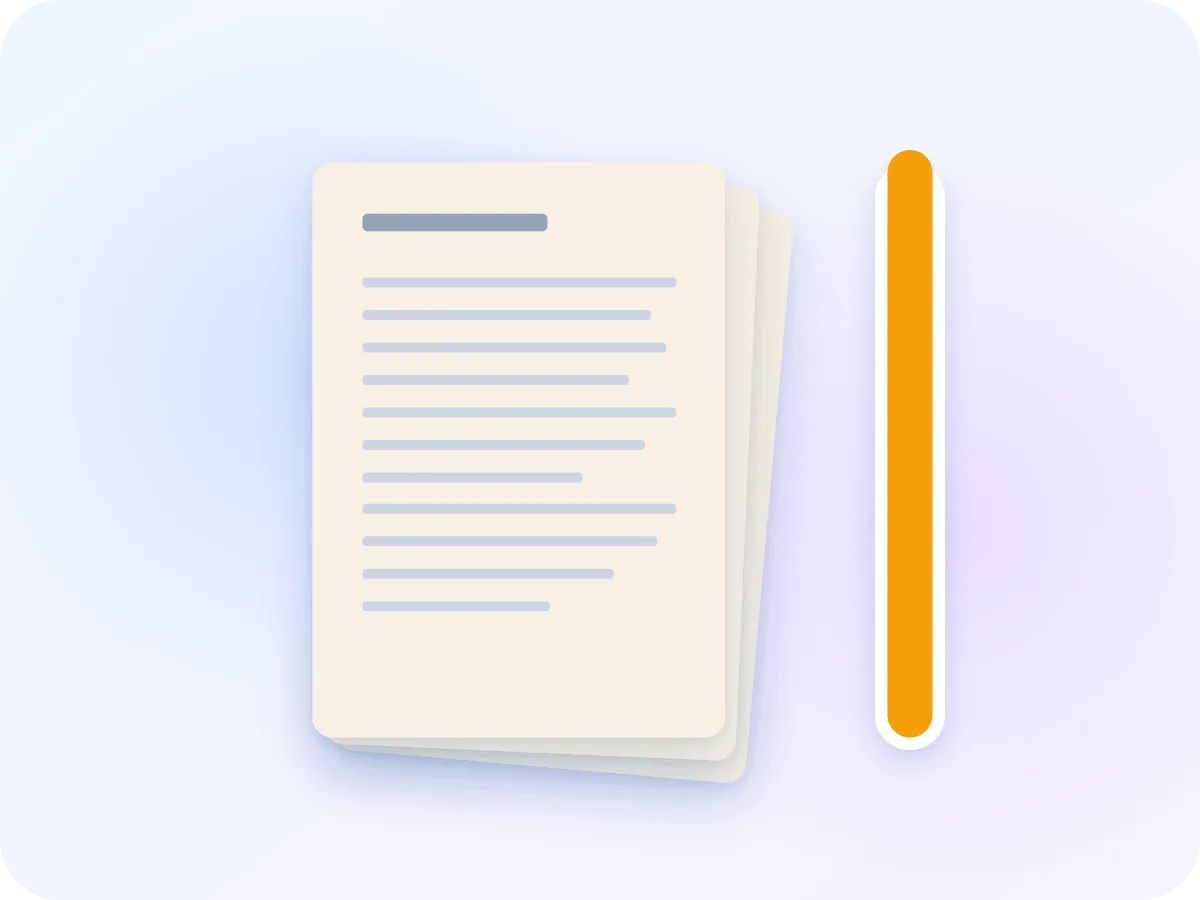
5,35 MBOriginal: ein 4-seitiger Farbscan
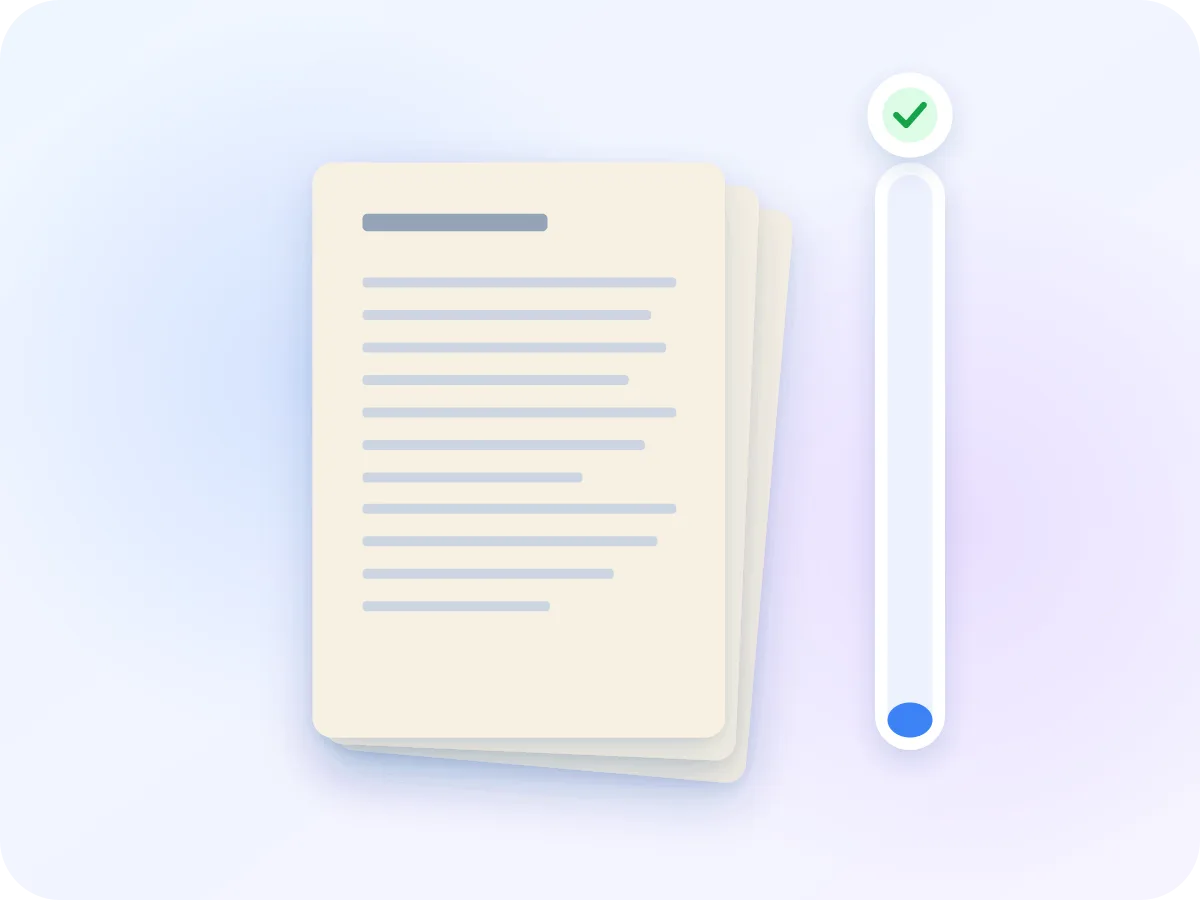
65,6 KBMit dem 100-KB-Ziel: Ziel erreicht
Wir haben einen 4-seitigen Farbscan mit 300 dpi mit dem 100-KB-Ziel durch dieses Tool laufen lassen. Das Ergebnis waren 65.623 Byte. Längere oder detailreichere Dateien erreichen das Ziel möglicherweise nicht. In diesem Fall zeigt das Tool die kleinste erreichbare Größe an.
Wie man eine PDF-Datei auf 100 KB komprimiert
PDF ablegen
Legen Sie ein PDF im Feld oben ab oder klicken Sie auf „Datei auswählen". Es öffnet sich im Editor auf Ihrem Gerät, ohne Upload.
100 KB beibehalten oder ändern
Die Zielgröße ist bereits aktiviert und auf 100 KB eingestellt. Geben Sie eine andere Zahl ein, falls Ihr Formular das zulässt, oder aktivieren Sie Graustufen für einen Farbscan.
Schätzung lesen
Unter dem Ziel sehen Sie die kleinste Größe, die diese Datei erreichen kann. Liegt das über 100 KB, erhalten Sie vor dem Komprimieren einen Hinweis.
Komprimieren und prüfen
Klicken Sie auf „Komprimieren & herunterladen". Die neue Datei wird mit dem Zusatz „-compressed" im Namen gespeichert. Ziehen Sie dann den Vorher/Nachher-Schieberegler, um jede Seite auf Lesbarkeit zu prüfen.
Das leistet das 100-KB-Tool für Sie
Ziel bereits eingestellt
Kein Rätselraten bei Qualitätsstufen. Der Editor testet einige Seiten, wählt die leichteste Einstellung, die voraussichtlich passt, und erstellt die Datei.
Gemacht für Ausweisdokumente
Passseiten und Identitätsnachweise werden direkt in Ihrem Browser komprimiert. Nichts wird hochgeladen, und nichts bleibt nach dem Schließen des Tabs erhalten.
Jede Seite prüfen
Ein Vorher/Nachher-Schieberegler zeigt Original und Ergebnis Seite für Seite nebeneinander.
Eine klare Antwort, wenn es nicht passt
Kann 100 KB nicht erreicht werden, warnt der Editor vorab und nennt danach die erreichte Größe.
Was eine 100-KB-Datei behält
Um auf 100 KB zu kommen, zeichnet der Editor jede Seite als komprimiertes Bild neu und erstellt daraus ein neues PDF. Das bedeutet das für Ihre Datei.
| Teil der Datei | Nach dem Komprimieren | Was das bedeutet |
|---|---|---|
| Seiten | Bleiben erhalten | Gleiche Seitenanzahl, jeweils mit gleicher Größe und Ausrichtung. |
| Text | Wird Teil des Bildes | Sie können ihn lesen, aber nicht markieren, durchsuchen oder kopieren. |
| Links, Lesezeichen und Formularfelder | Funktionieren nicht mehr | Sie werden in der neuen Datei nicht neu erstellt. |
| Farbe | Bleibt erhalten | Außer Sie aktivieren Graustufen, dann wird sie entfernt. |
| Passwortgeschützte Dateien | Zuerst das Passwort entfernen | Eine Datei, die ein Passwort benötigt, lässt sich im Editor nicht öffnen. |
Dokumentdetails wie Titel und Autor werden nicht in die neue Datei übernommen.
Ein PDF unter 100 KB für ein strenges Upload-Formular
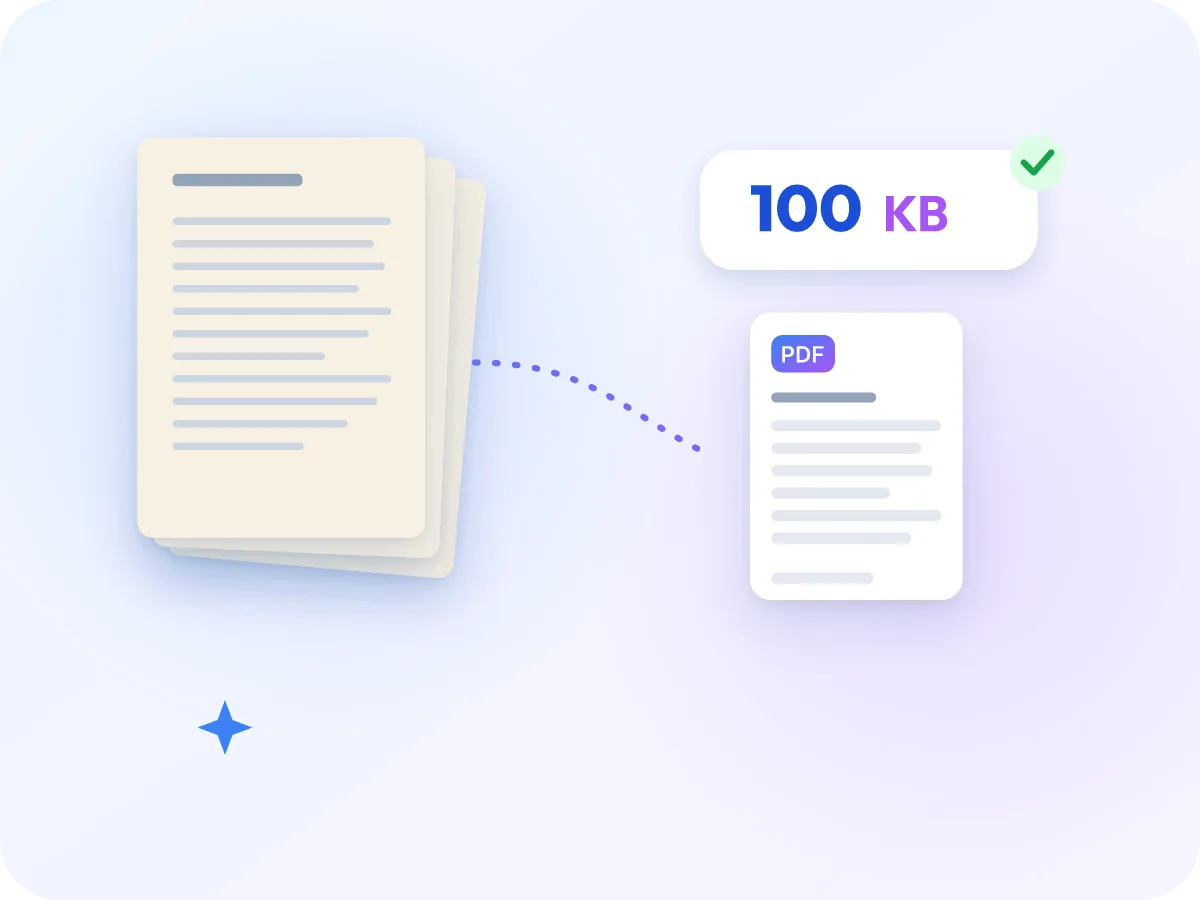
Manche Online-Formulare akzeptieren nur sehr kleine Dateien, etwa eine Passseite für ein E-Visa oder einen Identitätsnachweis für eine Prüfung oder ein Bankformular. Ein Handy- oder Bürscan einer einzelnen Seite kann leicht größer als 100 KB sein. Diese Seite öffnet den Editor „PDF komprimieren" mit dem Ziel 100 KB, sodass Sie Ihre Datei nur ablegen und herunterladen müssen.
100 KB sind wenig Platz und funktionieren am einfachsten bei ein bis zwei Seiten. Bevor Sie starten, zeigt der Editor die kleinste Größe an, die er voraussichtlich erreicht. Ist 100 KB nicht erreichbar, erhalten Sie einen Hinweis, bekommen trotzdem die kleinstmögliche Datei und können nur die vom Formular geforderten Seiten behalten.
Wer ein PDF unter 100 KB braucht
Sehr kleine Grenzen kommen vor allem bei Formularen mit nur einem Upload-Feld pro Dokument vor. Hier sind typische Fälle.
Passseiten für E-Visa
Manche E-Visa-Formulare verlangen nur die Fotoseite des Passes als kleines PDF. Eine einzelne Seite erreicht 100 KB viel leichter als ein ganzes Heft.
Ausweis- und Adressnachweise
Viele indische Prüfungs- und Ausweisformulare akzeptieren Dateien zwischen 50 und 500 KB. Ein einseitiger Ausweis oder eine Rechnung passt gut zu 100 KB.
Eine einzelne unterschriebene Seite
Eine unterschriebene Erklärung oder Einverständniserklärung, die Sie zum Zurücksenden gescannt haben. Komprimieren Sie nur diese Seite, nicht das ganze Formular.
Per Handy gescannte Karten
Scanner-Apps speichern jede Seite als großes Foto. Komprimieren Sie den Scan auf 100 KB und prüfen Sie dann den Kleingedruckten am Schieberegler.
Häufig gestellte Fragen
Lässt sich jede PDF-Datei auf 100 KB komprimieren?
Nein. Die Größe hängt davon ab, wie viele Seiten die Datei hat und wie detailreich sie sind. Der Editor zeigt vorab eine Schätzung an. Falls 100 KB nicht erreichbar sind, erhalten Sie dennoch die kleinstmögliche Datei mit einem Hinweis, dass das Ziel verfehlt wurde.
Bleibt der Text bei 100 KB noch lesbar?
Das hängt von der Seitenanzahl ab. Jede Seite erhält dieselbe Einstellung, sodass eine Seite deutlich mehr Details behält als zehn Seiten bei derselben Größe. Prüfen Sie Namen und Zahlen am Schieberegler. Erlaubt Ihr Formular mehr, bietet die 200-KB-Version mehr Spielraum.
Ist es sicher, hier einen Pass- oder Ausweisscan zu komprimieren?
Ja. Die Datei wird in Ihrem Browser gelesen und komprimiert und niemals an einen Server gesendet. Beim Schließen des Tabs ist sie von der Seite verschwunden.
Bleibt die Datei unter 100.000 Byte?
Das ist das Ziel. Der Editor rechnet 100 KB als 102.400 Byte und zielt rund 5 % niedriger, also etwa 97 KB, was unter 100.000 Byte liegt. Bei strengen Formularen prüfen Sie die angezeigte Größe nach dem Komprimieren oder geben Sie 95 als Ziel ein.
Kann ich den Text noch markieren oder durchsuchen?
Nein. Um diese Größe zu erreichen, wird jede Seite als komprimiertes Bild gespeichert, sodass Text nicht markiert, durchsucht oder kopiert werden kann. Der Textmodus im selben Editor erhält den Text, zielt aber nicht auf eine bestimmte Größe ab.
Mein PDF ist passwortgeschützt. Kann ich es trotzdem komprimieren?
Nicht direkt. Der Editor zeigt einen Hinweis mit einem Link zu „PDF entsperren". Entfernen Sie dort das Passwort und kommen Sie dann zurück, um die neue Datei zu komprimieren.
Ist das Verkleinern einer PDF auf 100 KB dasselbe wie das Komprimieren?
Ja. Wenn ein Formular Sie bittet, ein PDF auf 100 KB zu verkleinern, ist die Dateigröße gemeint, und genau das macht diese Seite. Um stattdessen das Papierformat zu ändern, etwa auf A4 oder Letter, nutzen Sie „PDF-Größe ändern".
Bereit, Ihr PDF auf unter 100 KB zu bringen?
Legen Sie Ihr PDF oben ab. Das 100-KB-Ziel ist bereits eingestellt, die Verarbeitung erfolgt auf Ihrem Gerät, und es gibt weder Anmeldung noch Wasserzeichen.
Dateien auswählen